

Free
$0
定期購入なし
- 最新 30 枚をどのデバイスでも開ける
- それより古いものは保存・同期されたままロックされます — 削除されることはありません

Mac でキャプチャし、iPhone と iPad からインポート。履歴は 1 つにまとまり、あなた自身の iCloud で同期され、スクリーンショットの中身で検索できます。
TestFlight では、ベータテスト用に Pro が自動で有効になります。購入は不要で、請求もされません。
1台のデバイスでキャプチャまたはインポートしたスクリーンショットは、iCloud を通じて Mac、iPhone、iPad、Apple Watch に表示されます。
スクリーンショットは、あなた自身の iCloud を通じて、使うすべてのデバイスにプライベートに同期されます。CloudShots のサーバーもアカウントもありません。ライブラリを持つのはあなただけです。

フレーズ、物体、場所、コード、ビジュアルの一致で検索できます。認識処理はデバイス上で行われ、その結果はプライベートな iCloud を通じてのみ同期されます。
Today, 09:41
Studio Wi-Fi
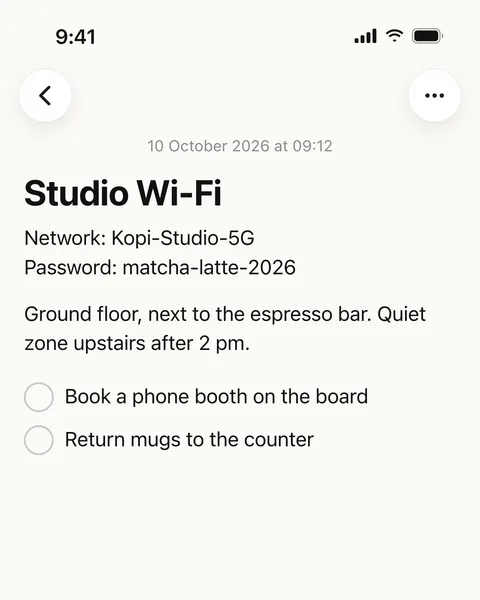
Yesterday, 18:20
Kopi Kultur
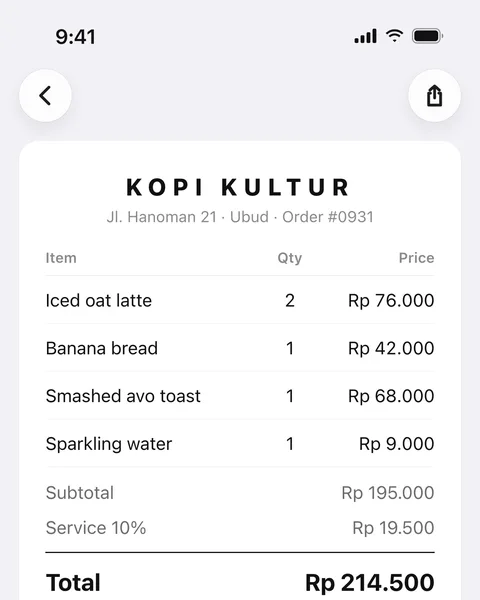
Today, 09:39
Sayuri Izakaya
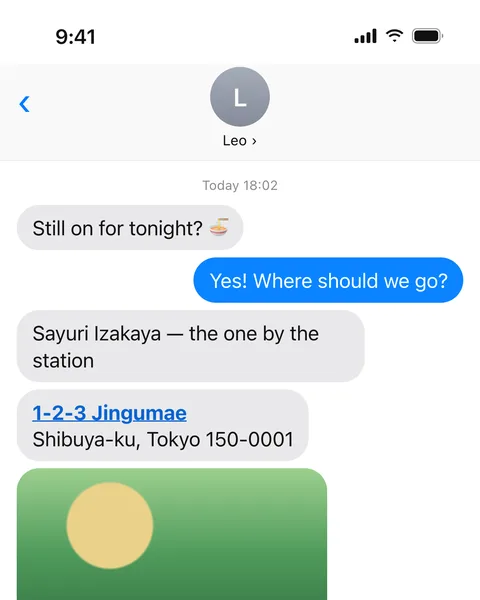
Yesterday, 07:15
Aerolane · 便 DPS → HND
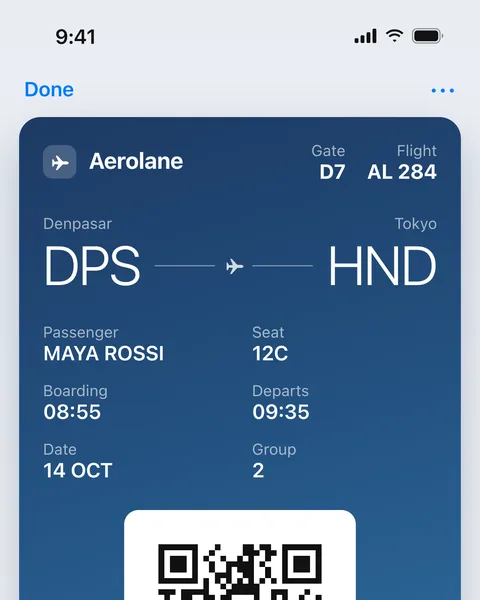
Friday, 14:05
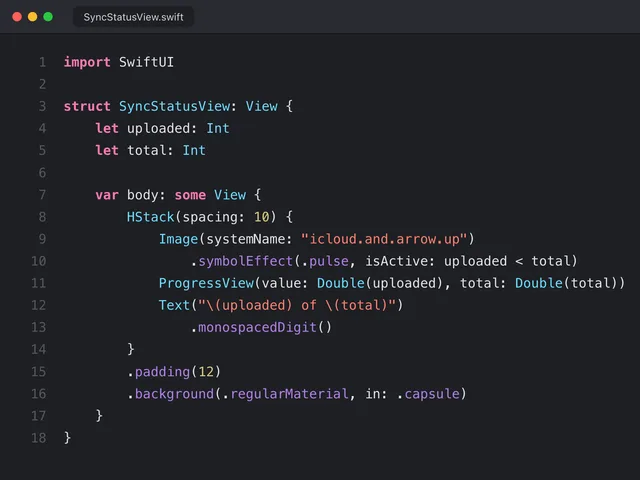
SyncStatusView.swift
Today, 10:30
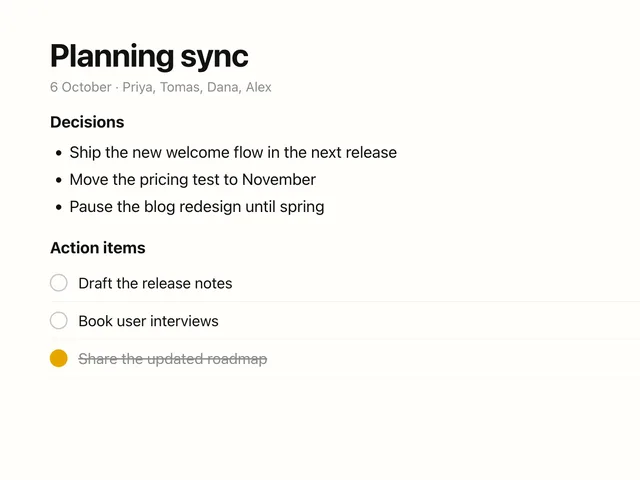
Planning sync
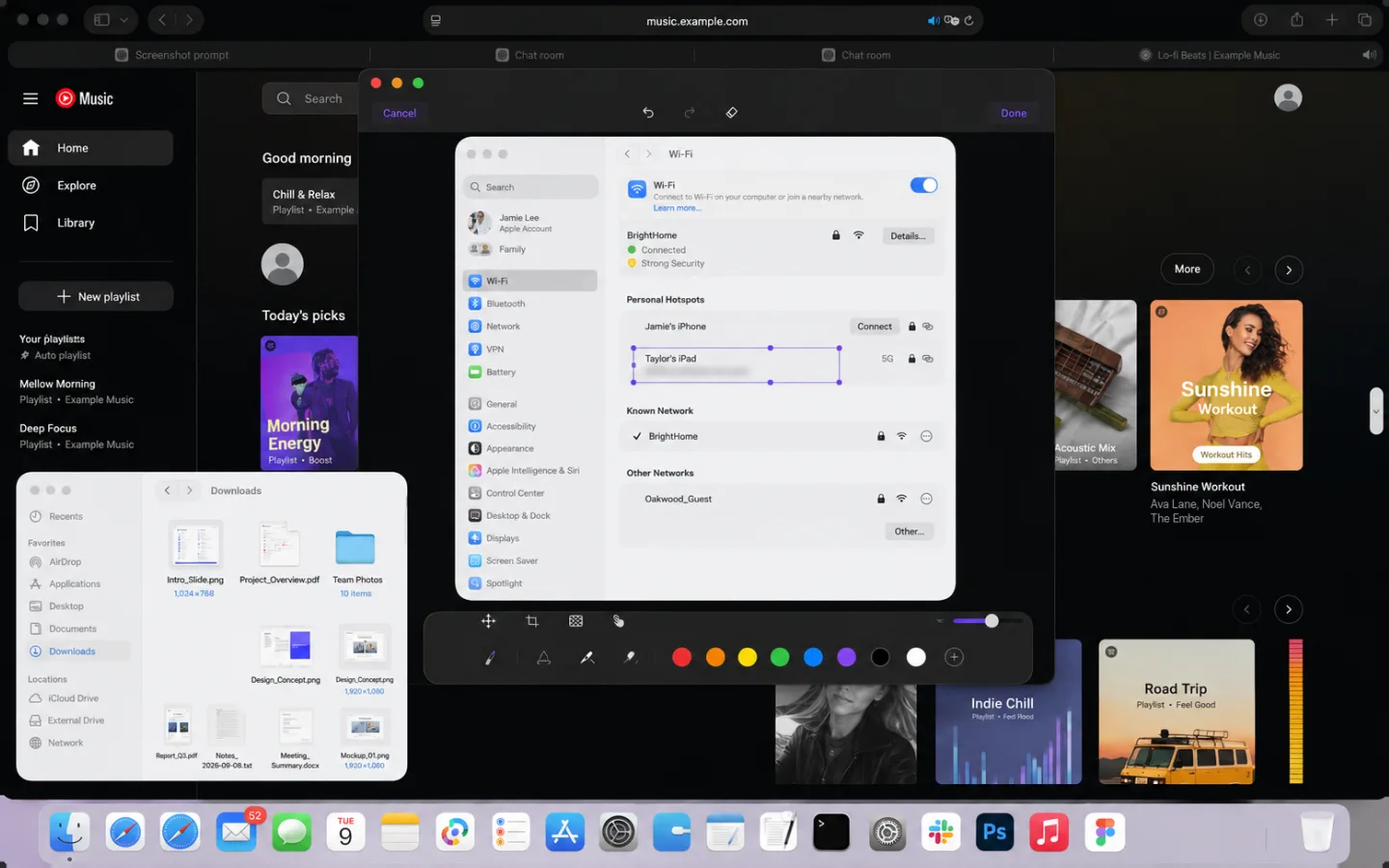
ライブデモ — 6 枚のサンプルスクリーンショット
キャプチャ、検索、編集、共有を、アプリやデバイス間で手動で移動させることなく行えます。
他の人に渡せる安全なコピーを作成します。元のスクリーンショットを復元できるのは、編集した端末でオンライン状態にあるスクリーンショットの所有者だけです。
分析と診断データが、あなたのコンテンツに触れることはありません。
対象は、アプリの使用状況、クラッシュ、診断、エラーだけです。App Store 版では初期設定でオンになっており、オンボーディングで、またはアプリ内でいつでもオフにできます。TestFlight 版にはオプトアウトがなく、ベータ期間中は診断が常にオンです。
Pro なら、iCloud に保存済みのオリジナルを写真と Mac のフォルダから解放する「容量を解放」、すべての履歴、プライベートのリストが使えます。Proでは「iCloudストレージを最適化」も使えます。
TestFlight では、ベータテスト用に Pro が自動で有効になります。購入は不要で、請求もされません。
定期購入はキャンセルするまで自動更新されます。年間プランの無料トライアルは対象条件によります。価格と提供状況は地域により異なります。
iPhoneのスクリーンショットは「写真」で同期されますが、Macのスクリーンショットはデフォルトでデスクトップに保存されます。デスクトップをiCloud Driveで同期していても、MacのスクリーンショットをiPhoneの「写真」に入れるには、「ファイル」で探し、必要に応じてダウンロードして、開いて保存する必要があります。CloudShotsでは、MacとiOSデバイスのスクリーンショットが同期に合わせて一つの履歴にまとまります。画像内のテキスト検索、タグやグループに加え、対応デバイスでは内容に基づくスマートな名前を利用できます。Proでは、iCloudへの保存が確認されたオリジナルを削除して、「写真」やMacのスクリーンショットフォルダ(デスクトップを含む)の空き容量を増やせます。
はい。Free には、キャプチャ、インポート、同期、検索、編集、共有、そして最新 30 枚のスクリーンショットが含まれます。それより古いスクリーンショットも安全に保存・同期され続けます。
Pro では、iCloud に保存済みのオリジナルを、確認のうえ写真や Mac のフォルダからまとめて削除する「容量を解放」が使えます。さらに履歴の全体を開け、プライベートも加わります。週間、年間、生涯から選べ、1回の購入で Mac、iPhone、iPad のすべてに対応します。さらに「iCloudストレージを最適化」で、各スクリーンショットの小さめのコピーをiCloudに残せます。
はい。iPhone、iPad、または別の Mac で同じ iCloud アカウントにサインインすると、1 分ほどで Pro が反映されます。
両方のデバイスに CloudShots をインストールし、同じ iCloud アカウントにサインインしてください。これで以降は双方向に自動で動作します。Mac でのキャプチャと、バックグラウンドで取り込まれる iPhone・iPad の「スクリーンショット」アルバムは、CloudKit を使って iCloud を通じてプライベートに一つの共有履歴へ同期され、エクスポートや AirDrop、手動での転送は不要です。Free でも Pro でも同じように動作し、Apple Watch には同じ履歴が読み取り専用で表示されます。CloudShots のアカウントも CloudShots のサーバーもなく、サインインが必要になるのはデバイス間で履歴を共有する場合だけです。各デバイスがその履歴に対して独自のローカル検索インデックスを作成するため、認識されたテキスト、タグ、AI による名前、AI による要約、アプリ名は、Mac、iPhone、iPad でネットワークなしで検索できます。
自分でファイル分けする必要はありません。すべてのキャプチャは日付順に一つのタイムラインへ収まり、デバイス上の認識処理がテキスト、シーンタグ、わかりやすいファイル名を追加します。Mac のパネルでは、Mac、iPhone、iPad、Watch、CarPlay という取得元でも絞り込めます。
覚えていることを入力するだけです。検索は、認識されたテキスト、タグ、AI による名前、AI による要約、アプリ名を語順を問わず照合し、「先週」のような言い回しも理解します。同じスクリーンショットは Spotlight にも表示されます。
Pro では、iPhone の「写真を解放」と「Mac を解放」が使えます。どちらも、iCloud で確認済みのオリジナルだけを削除します。削除したものは「最近削除した項目」またはゴミ箱に移るので復元でき、CloudShots の履歴にも残ります。どちらのプランでも、削除ダイアログでバックアップ済みのスクリーンショット 1 枚に対して「ゴミ箱に入れる」と「写真から削除」(Mac では「フォルダから削除」)を選べます。Proでは「iCloudストレージを最適化」もオンにできます。iCloudには各スクリーンショットの小さめのコピー(JPEG、長辺約2048px、読み取りや検索には十分な鮮明さ)だけが残り、フル解像度のオリジナルは削除されます。この操作は元に戻せません。
デバイス上と、プライベートにあなたの iCloud に保存されます。CloudShots にはアカウントシステムもスクリーンショットサーバーもありません。認識処理はデバイス上で行われ、その結果はプライベートな iCloud を通じてのみ同期され、プライベート状態はローカルにとどまります。
いいえ。認識、タグ、名前、要約はデバイス上で計算され、プライベートな iCloud を通じてのみ同期されます。サーバーに送られることはありません。診断データにスクリーンショットや認識された内容が含まれることはありません。
はい、同期を除いて使えます。キャプチャ、インポート、履歴、編集はローカルで完結します。デバイス間で履歴を共有する場合のみ iCloud が必要です。
デフォルトでは 1,000 枚です。Free でも Pro でも 200 枚から無制限までの間で選択でき、初期設定のままではこの設定によって何も削除されません。現在のライブラリのサイズより低い値に下げた場合のみ、説明と正確な件数を示す確認を経たうえで、恒久的に削除されます。
はい。画像を共有するか、iCloud を通じて編集または閲覧のみのアクセス権を持つ相手をコラボレーションに招待できます。共有すると、編集や墨消しはその画像を持つ全員のためにファイルへ保存されるため、誰も元の画像を見ることはできません。元に戻せるのは所有者だけで、インターネット接続が必要になり、その前に共有が停止されます。
いいえ。同期は、Apple のデバイスに組み込まれたあなた専用のプライベートな iCloud を通じて行われます。スクリーンショットはどのデバイスにも自動で表示され、Apple Watch も含まれ、追加のアカウントは不要です。編集内容や画像内から見つかったテキストもそのまま引き継がれます。共有しない限り、見られるのはあなただけで、間に CloudShots のサーバーはありません。汎用のファイルストレージサービスにはこうした仕組みが組み込まれていないため、同じようには動作しません。
いいえ。スクリーンショットは iCloud にだけ、プライベートに送られます。第三者への送信は Sentry と PostHog による診断だけで、スクリーンショットのピクセル、OCR テキスト、タグ、注釈が含まれることはありません。
iCloud 写真や iCloud Drive、AirDrop の代わりというより、それらとは別の、スクリーンショット専用に作られた履歴です。CloudShots はスクリーンショットだけを対象にした、同期・検索可能な独自のタイムラインを保持し、これらの汎用ツールにはないデバイス上での認識処理と編集を提供します。
iPhone と iPad では、CloudShots が写真ライブラリからスクリーンショットをインポートします。Mac では、自分でキャプチャしたものを保持し、スクリーンショットフォルダを監視します。すべては iCloud で同期される 1 つのライブラリにまとまり、「デバイス」フィルタは、スクリーンショットを撮影したデバイス(iPhone、iPad、Mac、Apple Watch、Apple Vision Pro、CarPlay)でライブラリを分類します。CloudShots はそのデバイスを、スクリーンショットの EXIF メタデータから読み取り、メタデータがない場合はピクセルサイズから判断します。
どちらの表記もこのアプリを指します。正式名称は CloudShots で、単数形の CloudShot と入力する人もよくいます — App Store の掲載ページとこのサイトは、Mac、iPhone、iPad、Apple Watch 向けの同じアプリです。
Mac で「CloudShots をアンインストール…」を選びます。ローカルデータを削除するチェックボックス(Direct のライセンスキーを含み、購入時のメールから後で再入力できます)と、すべてのデバイスの iCloud からスクリーンショットと Pro のステータスも削除するチェックボックスがあります。App Store での購入と画面収録の権限には影響しません。
Mac ではできます。「画面にピン留め」を使うと、スクリーンショットがほかのウインドウの上に浮かんだままになります。Command-P を押すと同時に最大 6 枚までピン留めでき、Esc で 1 枚ずつ閉じられます。ピン留めは CloudShots 自身のキャプチャには写りません。iOS にはアプリの内容を常に最前面に表示するウインドウがないため、iPhone と iPad では利用できません。
まずは最新の30件を無料で。Pro なら、容量の解放、すべての履歴、プライベートが使えます。Proでは「iCloudストレージを最適化」も使えます。
TestFlight では、ベータテスト用に Pro が自動で有効になります。購入は不要で、請求もされません。