

免费版
$0
无需订阅
- 每台设备上都能打开你最新的 30 张
- 较旧的截屏会继续保存并同步,但处于锁定状态——绝不会被删除

在 Mac 上截取,从 iPhone 和 iPad 导入。一份历史记录,通过你自己的 iCloud 同步,还能按每张截屏中的内容搜索。
TestFlight 会自动为 Beta 测试解锁 Pro。无需购买,也不会收费。
无论是在某台设备上截取还是导入的截屏,都会通过 iCloud 出现在 Mac、iPhone、iPad 和 Apple Watch 上。
你的截屏通过你自己的 iCloud 私密同步到你使用的每台设备。没有 CloudShots 服务器,没有账户:图库只由你掌握。

Today, 09:41
Studio Wi-Fi
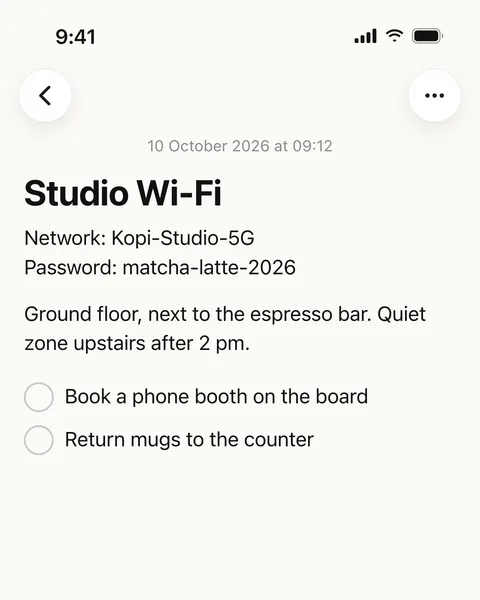
Yesterday, 18:20
Kopi Kultur
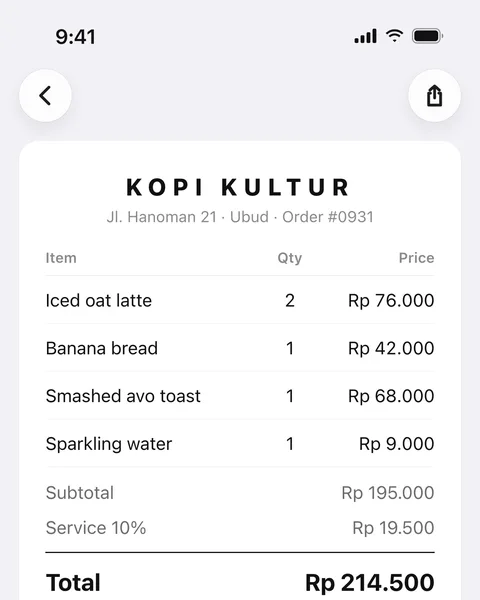
Today, 09:39
Sayuri Izakaya
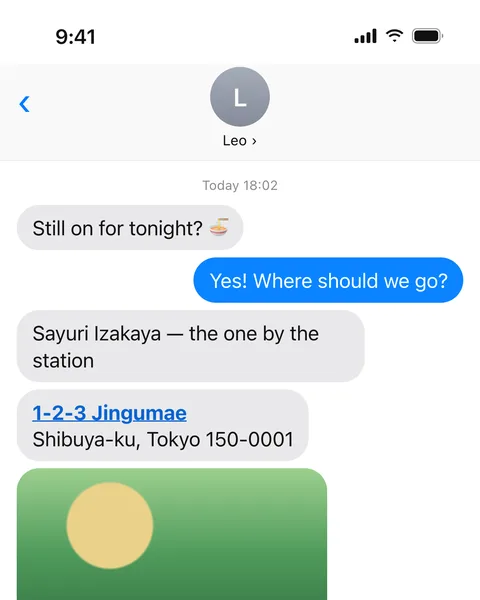
Yesterday, 07:15
Aerolane · 航班 DPS → HND
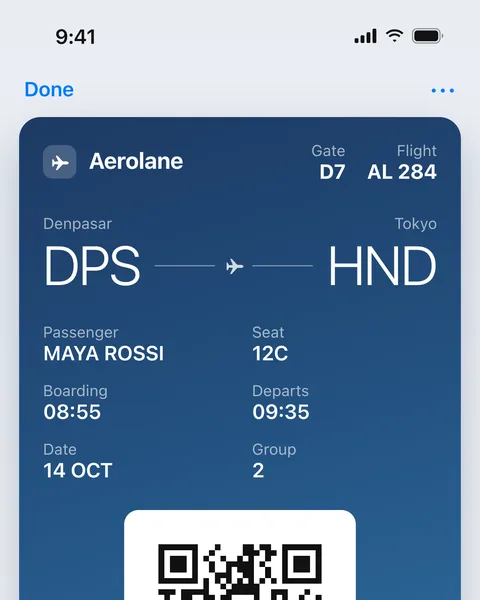
Friday, 14:05
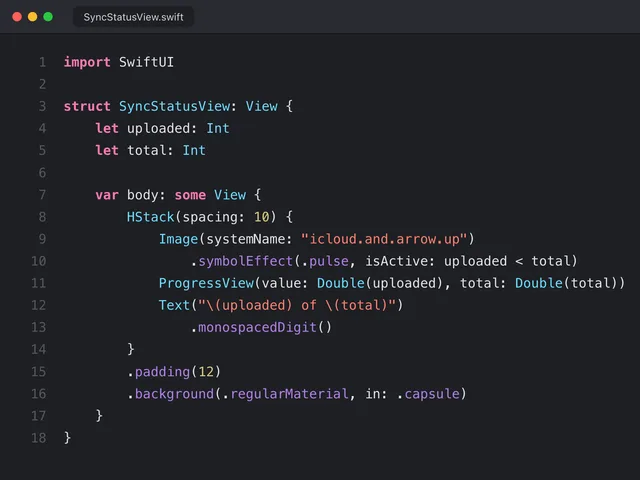
SyncStatusView.swift
Today, 10:30
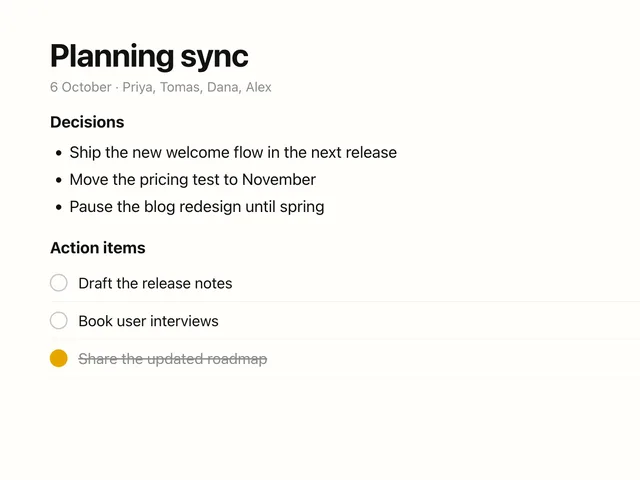
Planning sync
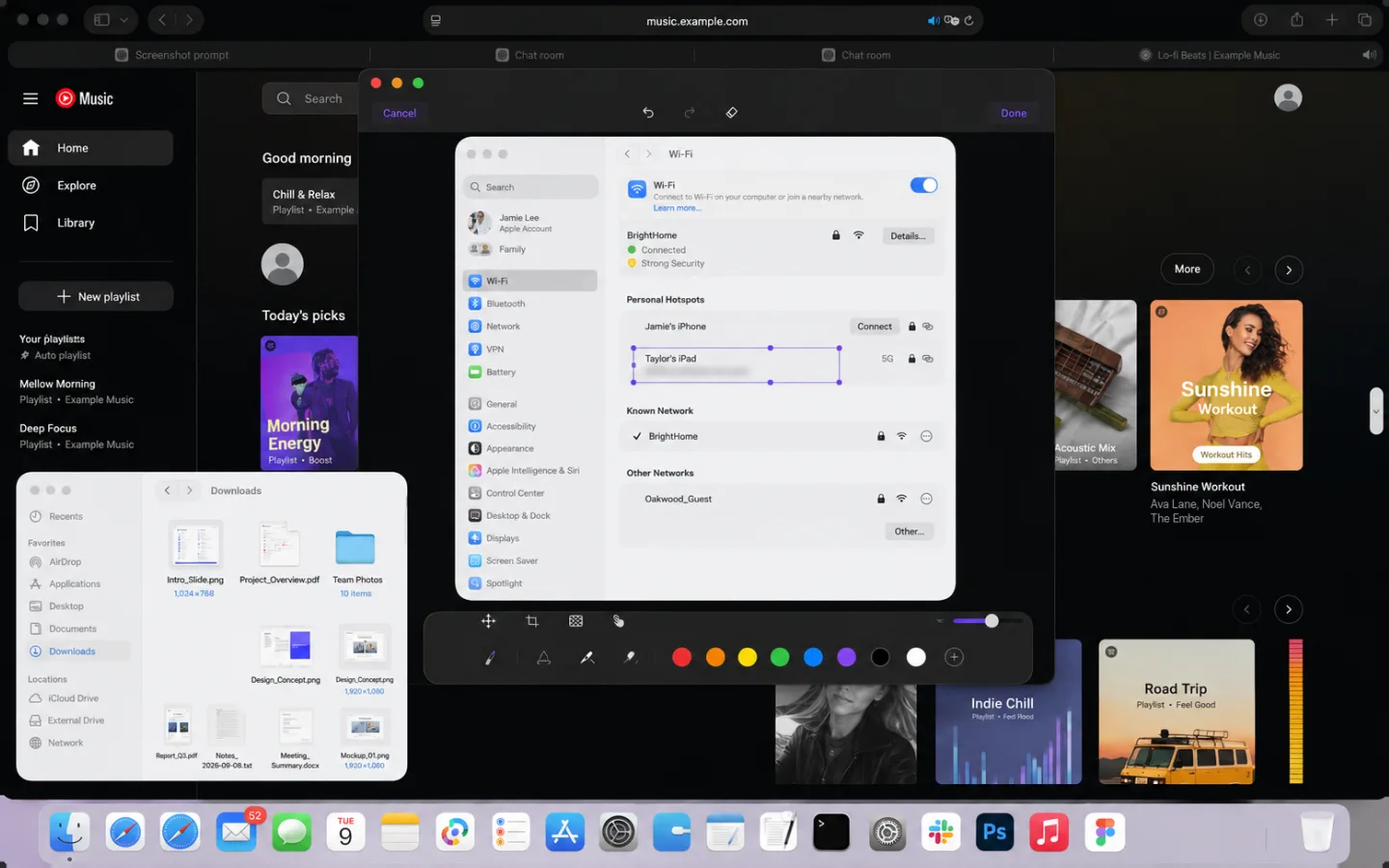
实时演示——六张示例截屏
截取、查找、编辑和分享,无需在应用或设备之间手动搬运截屏。
为他人制作一份安全副本——原图只保留在所有者手中,只有所有者可以在进行编辑的设备上、联网时将其恢复。
分析和诊断信息绝不会涉及你的内容。
这些信息只涉及应用使用情况、崩溃、诊断和错误。App Store 版本默认开启,你可以在引导流程中选择退出,也可以随时在应用内关闭。TestFlight 版本无法退出,测试期间诊断保持开启。
升级 Pro,即可使用「释放空间」(清除「照片」和 Mac 文件夹中已安全存入 iCloud 的原图),以及完整历史记录和「私密」列表。Pro 还提供“优化 iCloud 存储空间”。
TestFlight 会自动为 Beta 测试解锁 Pro。无需购买,也不会收费。
在 Mac 上,你也可以直接从 cloudshots.app 购买:价格相同,没有自动试用(偶尔可能提供一周免费),所有设备上的 Pro 相同。
订阅到取消前会持续续订。年付试用是否可用取决于资格条件;价格和可用性因地区而异。
iPhone 截屏通过“照片”同步,而 Mac 截屏默认保存在桌面上。即使桌面通过 iCloud Drive 同步,要把 Mac 截屏放进 iPhone 的“照片”,仍需在“文件”中找到它,必要时下载,然后打开并保存。CloudShots 会随着同步将 Mac 和 iOS 设备的截屏汇集到同一历史记录中:搜索图片内的文字,使用标签和分组,并在支持的设备上根据每张截屏的含义生成智能名称。使用 Pro,可以移除已确认保存在 iCloud 中的原件,为“照片”和 Mac 截屏文件夹(包括桌面)释放空间。
是的。免费版包含截屏、导入、同步、搜索、编辑、分享,以及你最新的 30 张截屏。较旧的截屏会被安全保存并同步。
Pro 增加了「释放空间」:经你确认后,批量清除「照片」或 Mac 文件夹中已安全存入 iCloud 的原图。它还会开放完整历史记录,并增加「私密」。可选按周、按年或终身;一次购买即覆盖 Mac、iPhone 和 iPad。它还提供“优化 iCloud 存储空间”,在 iCloud 中保留每张截屏的较小副本。
可以。在你的 iPhone、iPad 或另一台 Mac 上登录同一个 iCloud 账户,大约一分钟内,Pro 就会出现在那里。
在两台设备上都安装 CloudShots,并登录同一个 iCloud 账户。此后双向都会自动完成:Mac 上截取的截屏,以及在后台导入的 iPhone 或 iPad「截屏」相册,都会借助 CloudKit 通过 iCloud 私密同步到同一份共享历史记录,无需导出、AirDrop 或手动传输。免费版和 Pro 版的表现相同,Apple Watch 会以只读方式显示同一份历史记录。没有 CloudShots 账户,也没有 CloudShots 服务器;登录只在跨设备历史记录方面起作用。每台设备都会基于这份历史记录建立自己的本地搜索索引,因此识别出的文本、标签、AI 名称、AI 摘要和 App 名称在 Mac、iPhone 和 iPad 上都能搜到,无需联网。
无需手动归档。每一次截屏都会按日期归入同一条时间线,设备端识别会为其添加文本、场景标签和描述性文件名;Mac 上的面板还支持按来源筛选——Mac、iPhone、iPad、Watch 或 CarPlay。
输入你记得的内容即可。搜索会匹配识别出的文本、标签、AI 名称、AI 摘要和 App 名称,不限词序,能理解「上周」之类的说法,同样的截屏也会出现在「聚焦」中。
Pro 增加 iPhone 上的「释放照片空间」和「释放 Mac 空间」,它们只移除已确认存入 iCloud 的原图。原图会进入「最近删除」或废纸篓,因此仍可恢复,你的 CloudShots 历史记录也会保留它们。在两种方案中,对单张已备份的截屏,删除对话框也都提供「移到废纸篓」和「从「照片」中删除」(Mac 上为「文件夹」)。使用 Pro,你还可以开启“优化 iCloud 存储空间”:iCloud 只保留每张截屏的较小副本(JPEG,长边约 2048 像素,清晰度足以阅读和搜索),并移除全分辨率原图。此操作无法撤销。
存储在你的设备上,以及私密地存储在你的 iCloud 中。CloudShots 没有账户系统,也没有截屏服务器;识别在设备上进行,其结果仅通过你的私密 iCloud 同步,「私密」状态则保留在本地。
不会。识别、标签、命名和摘要均在设备上计算,并仅通过你的私密 iCloud 同步,绝不会发送到任何服务器。诊断信息中绝不会包含截屏或识别到的内容。
可以,只是无法同步。截屏、导入、历史记录和编辑都在本地进行;只有跨设备的历史记录才需要 iCloud。
默认是 1,000 张。免费版和 Pro 版都可以从 200 张调整到「无限制」,开箱即用时,这项设置不会删除任何内容。只有当你把它调低到低于当前图库大小时,才会删除内容——且是永久删除,并且只会在展示说明并经过确认(会明确列出具体数量)之后才会执行。
可以。分享图片,或通过 iCloud 邀请他人以编辑或仅查看权限进行协作。一旦分享,任何编辑或遮盖都会保存到文件中,所有持有该截屏的人看到的都是同一版本,没有人能看到底下的原图。只有所有者可以恢复原图——这需要网络连接,并会先停止该截屏的分享。
不能。同步通过你自己的私密 iCloud 完成,它已内置于你的 Apple 设备:截屏会自动出现在每台设备上(包括 Apple Watch),无需额外账户,你的编辑和识别出的文字也会随之同步。除非你分享,否则只有你能看到,中间也没有 CloudShots 服务器。通用的文件存储服务没有这样的内置能力,无法以同样的方式工作。
不会。截屏只会私密地发送到 iCloud。唯一的第三方数据出口是通过 Sentry 和 PostHog 发送的诊断信息,其中绝不包含截屏像素、OCR 文本、标签或标注。
它是一份独立打造的历史记录,而不是要取代 iCloud 照片、iCloud 云盘或 AirDrop。CloudShots 只为你的截屏维护一份自己的、可同步、可搜索的时间线,并提供这些通用工具所没有的设备端识别与编辑功能。
在 iPhone 和 iPad 上,CloudShots 从你的「照片」图库导入截屏;在 Mac 上,它保存自己的截取内容并监视你的截屏文件夹。所有内容汇入一个通过 iCloud 同步的图库,「设备」筛选会按截取截屏的设备对图库分类:iPhone、iPad、Mac、Apple Watch、Apple Vision Pro 或 CarPlay。CloudShots 从截屏的 EXIF 元数据读取该设备;元数据缺失时,则根据像素尺寸判断。
两种写法指的都是这款应用。它的名字是 CloudShots,很多人会用单数形式 CloudShot 来输入——App Store 的应用页面和本网站说的是同一款适用于 Mac、iPhone、iPad 和 Apple Watch 的应用。
在 Mac 上,选择「卸载 CloudShots…」,其中有一个复选框用于删除本地数据(包括直购许可证密钥,之后可用购买邮件中的密钥重新输入),另一个用于同时从所有设备的 iCloud 中删除你的截屏和 Pro 状态。App Store 购买项目和「屏幕录制」权限不会受到影响。
在 Mac 上可以。「固定在屏幕上」会让截屏悬浮在其他窗口之上:按 Command-P,最多可同时固定 6 张,按 Esc 关闭一张。固定的截屏不会出现在 CloudShots 自己的截取内容中。iPhone 和 iPad 上不提供,因为 iOS 没有可供 App 内容使用的置顶窗口。
免费使用最新的 30 张截屏。升级 Pro,即可使用「释放空间」、完整历史记录和「私密」。Pro 还提供“优化 iCloud 存储空间”。
TestFlight 会自动为 Beta 测试解锁 Pro。无需购买,也不会收费。