

Free
$0
Sin suscripción
- Tus 30 más recientes, abiertas en todos los dispositivos
- Las más antiguas permanecen almacenadas y sincronizadas, bloqueadas: nunca eliminadas

Captura en el Mac, importa desde el iPhone y el iPad. Un solo historial, sincronizado con tu propio iCloud y con búsqueda por lo que hay dentro de cada captura.
TestFlight desbloquea Pro automáticamente para las pruebas beta. No se requiere ni se cobra ninguna compra.
Una captura de pantalla, tomada o importada en un dispositivo, aparece en tu Mac, iPhone, iPad y Apple Watch a través de iCloud.
Tus capturas se sincronizan de forma privada con tu propio iCloud en todos los dispositivos que usas. Sin servidores de CloudShots, sin cuenta: solo tú tienes tu biblioteca.
Cómo sincronizar capturas de pantalla entre tu Mac y tu iPhone

Busca por una frase, un objeto, un lugar, un código o una coincidencia visual. El reconocimiento se ejecuta en tu dispositivo y sus resultados se sincronizan solo a través de tu iCloud privada.
Cómo encontrar una captura de pantalla por el texto que contiene
Today, 09:41
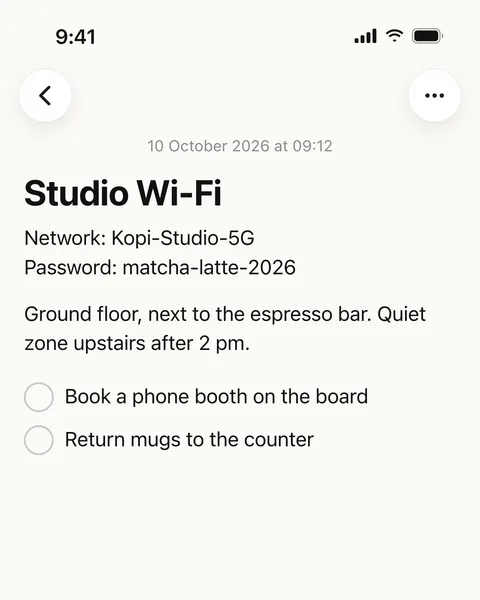
Studio Wi-Fi
Yesterday, 18:20
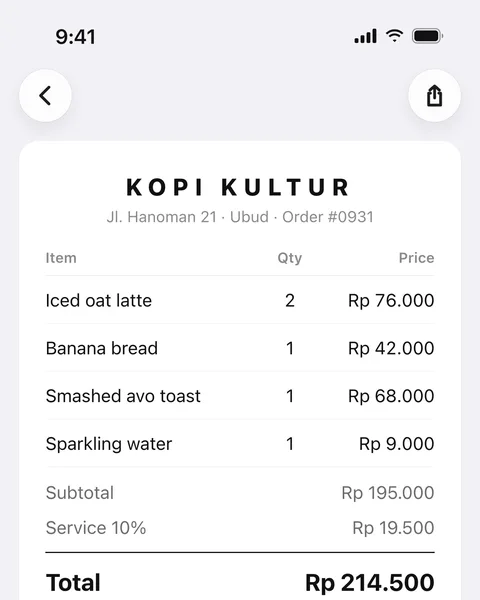
Kopi Kultur
Today, 09:39
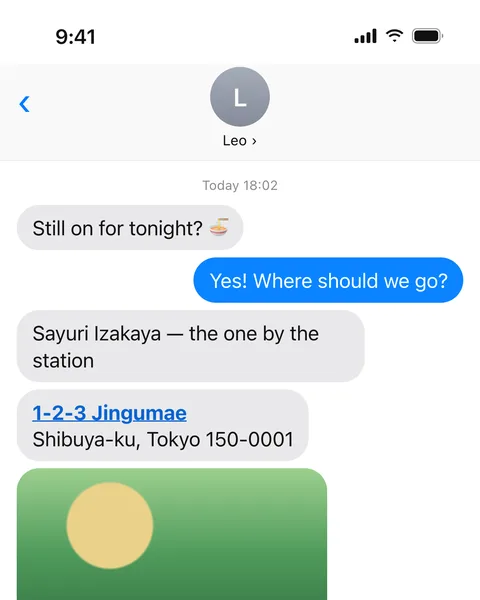
Sayuri Izakaya
Yesterday, 07:15
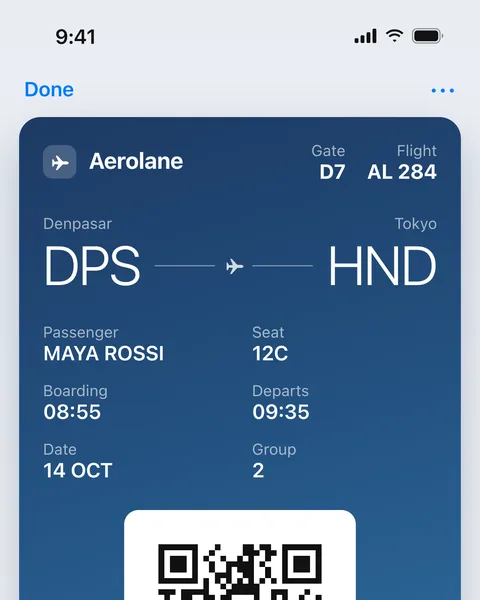
Aerolane · vuelo DPS → HND
Friday, 14:05
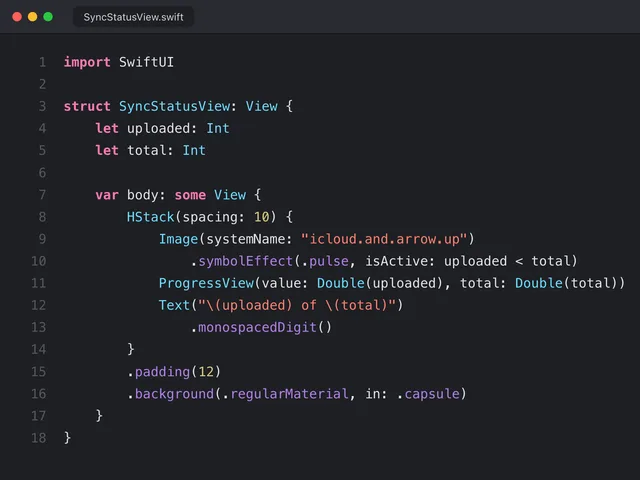
SyncStatusView.swift
Today, 10:30
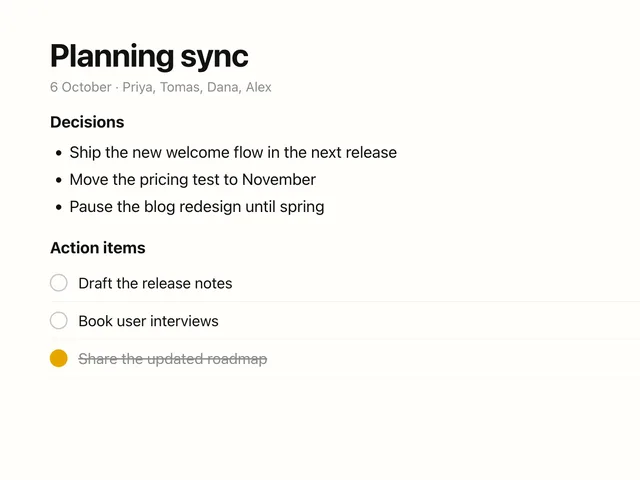
Planning sync
Demo en vivo: seis capturas de pantalla de ejemplo
Captura, encuentra, edita y comparte sin mover capturas de pantalla entre apps o dispositivos a mano.
Crea una copia segura para otra persona: solo el propietario conserva el original y puede restaurarlo en el dispositivo donde hizo la edición, estando en línea.
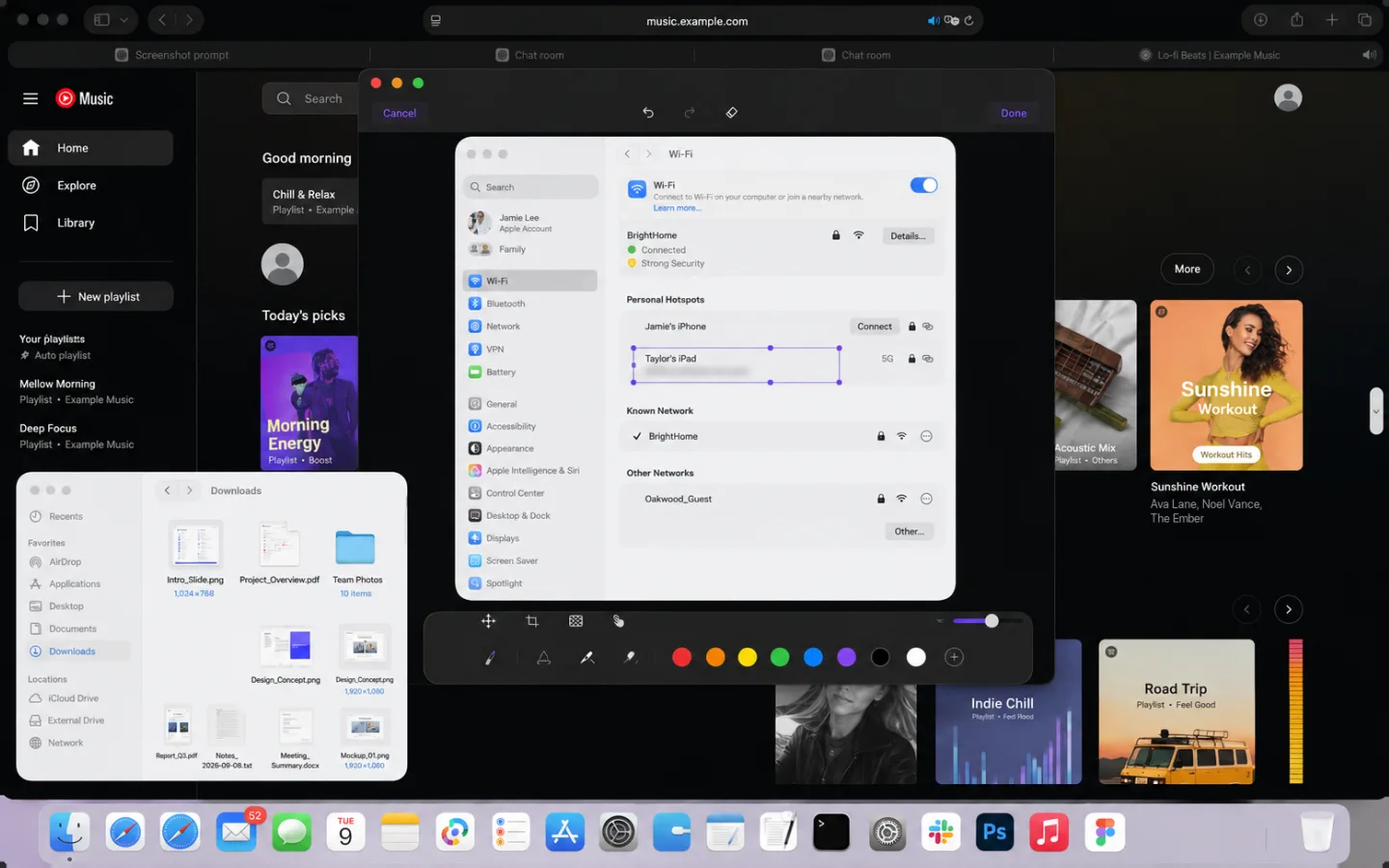
Las estadísticas y los diagnósticos nunca tocan tu contenido.
Solo cubren el uso de la app, los cierres inesperados, los diagnósticos y los errores. En las versiones de la App Store están activados por defecto, y puedes rechazarlos en la introducción o desactivarlos en la app en cualquier momento. Las versiones de TestFlight no tienen opción de rechazo, y los diagnósticos siguen activos durante la beta.
Pásate a Pro para Liberar espacio, que quita de Fotos y de la carpeta de tu Mac los originales ya a salvo en iCloud, además de todo tu historial y una lista Privado. Pro ofrece también «Optimizar el almacenamiento de iCloud».
Cómo liberar el espacio que ocupan tus capturas de pantalla
TestFlight desbloquea Pro automáticamente para las pruebas beta. No se requiere ni se cobra ninguna compra.
Las suscripciones se renuevan hasta que las canceles. La prueba anual depende de si cumples los requisitos; el precio y la disponibilidad varían según la región.
Las capturas del iPhone se sincronizan a través de Fotos, mientras que las del Mac se guardan en el Escritorio por defecto. Incluso si el Escritorio se sincroniza mediante iCloud Drive, para llevar una captura del Mac a Fotos en el iPhone tienes que buscarla en Archivos, descargarla si hace falta, abrirla y guardarla. CloudShots reúne las capturas del Mac y de los dispositivos iOS en un solo historial a medida que se sincronizan: busca texto dentro de las imágenes, usa etiquetas y grupos y obtén nombres inteligentes según el contenido de cada captura en dispositivos compatibles. Con Pro, libera espacio en Fotos y en tu carpeta de capturas del Mac, incluido el Escritorio, eliminando originales cuya presencia en iCloud ya se ha confirmado.
Sí. Free incluye captura, importación, sincronización, búsqueda, edición, uso compartido y tus 30 capturas de pantalla más recientes. Las capturas de pantalla más antiguas permanecen almacenadas y sincronizadas de forma segura.
Pro añade Liberar espacio, que quita en bloque de Fotos o de la carpeta de tu Mac los originales que ya están a salvo en iCloud, tras tu confirmación. También abre todo tu historial y añade Privado. Elige semanal, anual o Lifetime; una compra cubre Mac, iPhone y iPad. También ofrece «Optimizar el almacenamiento de iCloud», que conserva en iCloud una copia más pequeña de cada captura.
Sí. Inicia sesión con la misma cuenta de iCloud en tu iPhone, iPad u otro Mac, y Pro aparece allí en aproximadamente un minuto.
Instala CloudShots en ambos dispositivos e inicia sesión con la misma cuenta de iCloud. A partir de ahí, todo es automático en ambos sentidos: las capturas del Mac y el álbum Capturas de pantalla del iPhone o iPad, que se importa en segundo plano, se sincronizan de forma privada a través de iCloud mediante CloudKit en un único historial compartido, sin exportar, sin AirDrop y sin transferencia manual. Funciona igual en Free y en Pro, y Apple Watch muestra el mismo historial de solo lectura. No existe una cuenta de CloudShots ni un servidor de CloudShots; iniciar sesión solo importa para el historial entre dispositivos. Cada dispositivo crea su propio índice de búsqueda local sobre ese historial, así que el texto reconocido, las etiquetas, los nombres y resúmenes de IA y los nombres de apps se pueden buscar en Mac, iPhone y iPad, sin necesidad de red.
No hay nada que archivar. Cada captura aparece en una sola cronología por fecha, y el reconocimiento en el dispositivo añade el texto, las etiquetas de escena y un nombre de archivo descriptivo; el panel del Mac también filtra por origen: Mac, iPhone, iPad, Watch o CarPlay.
Escribe lo que recuerdas. La búsqueda encuentra texto reconocido, etiquetas, nombres y resúmenes de IA y nombres de apps en cualquier orden de palabras, entiende frases como "la semana pasada", y las mismas capturas aparecen en Spotlight.
Pro añade Liberar Fotos en iPhone y Liberar tu Mac, que eliminan solo los originales ya confirmados en iCloud. Van a Eliminados recientemente o a la Papelera, así que se pueden recuperar y tu historial de CloudShots los conserva. En ambos planes, el diálogo Eliminar también ofrece Mover a la Papelera y Eliminar de Fotos (Carpeta en Mac) para una captura con copia de seguridad. Con Pro también puedes activar «Optimizar el almacenamiento de iCloud»: iCloud conserva una copia más pequeña de cada captura (JPEG, unos 2048 px, lo bastante nítida para leer y buscar) y elimina el original a resolución completa. No se puede deshacer.
En tus dispositivos y de forma privada en tu iCloud. CloudShots no tiene sistema de cuentas ni servidor de capturas de pantalla; el reconocimiento se ejecuta en el dispositivo y sus resultados se sincronizan solo a través de tu iCloud privada, y el estado Privado se queda en el dispositivo.
No. El reconocimiento, las etiquetas, los nombres y los resúmenes se calculan en el dispositivo y se sincronizan solo a través de tu iCloud privada, nunca a un servidor. Los diagnósticos nunca contienen capturas de pantalla ni contenido reconocido.
Sí, salvo la sincronización. La captura, la importación, el historial y la edición son locales; solo el historial entre dispositivos necesita iCloud.
1000 de forma predeterminada. Free y Pro pueden elegir entre 200 e Ilimitado, y de forma predeterminada este ajuste no elimina nada. Solo si lo bajas por debajo del tamaño actual de tu biblioteca se elimina algo, de forma permanente, y solo después de una explicación y una confirmación que indica la cantidad exacta.
Sí. Comparte la imagen o invita a alguien a colaborar con acceso de edición o solo lectura a través de iCloud. En cuanto se comparte, cualquier edición u ocultación queda guardada en el archivo para todos los que lo tengan, así que nadie ve el original debajo. Solo el propietario puede restaurar el original, lo que requiere conexión a internet y detiene antes la compartición.
No. La sincronización pasa por tu propio iCloud privado, integrado en tus dispositivos Apple: las capturas aparecen solas en todos los dispositivos, Apple Watch incluido, sin cuenta adicional, y tus ediciones y el texto encontrado dentro las acompañan. Solo tú las ves, salvo que las compartas, y no hay ningún servidor de CloudShots de por medio. Un servicio genérico de almacenamiento de archivos no tiene nada parecido integrado, así que no puede funcionar igual.
No. Las capturas van solo a iCloud, de forma privada. La única salida a terceros son los diagnósticos con Sentry y PostHog, y nunca incluyen píxeles de capturas, texto reconocido, etiquetas ni anotaciones.
Es un historial independiente y diseñado específicamente para esto, no un sustituto de Fotos de iCloud, Drive o AirDrop. CloudShots mantiene su propia cronología sincronizada y buscable solo con tus capturas de pantalla, con reconocimiento y edición en el dispositivo que esas herramientas de uso general no ofrecen.
En iPhone y iPad, CloudShots importa las capturas de tu fototeca; en Mac, guarda sus propias capturas y vigila tu carpeta de capturas de pantalla. Todo termina en una sola biblioteca sincronizada con iCloud, y el filtro Dispositivos ordena esa biblioteca según el dispositivo en el que se hizo cada captura: iPhone, iPad, Mac, Apple Watch, Apple Vision Pro o CarPlay. CloudShots lee ese dispositivo de los metadatos EXIF de la captura, y de su tamaño en píxeles cuando faltan los metadatos.
Ambas grafías se refieren a esta app. Se llama CloudShots, y mucha gente escribe CloudShot en singular — la ficha de App Store y este sitio son la misma app para Mac, iPhone, iPad y Apple Watch.
En Mac, elige Desinstalar CloudShots…, con una casilla para borrar tus datos locales (incluida la clave de licencia de Direct, que se vuelve a introducir después desde el correo de tu compra) y otra para borrar también tus capturas y el estado Pro de iCloud en todos los dispositivos. Una compra en la App Store y el permiso de Grabación de pantalla nunca se tocan.
En Mac, sí. Fijar en pantalla mantiene una captura flotando sobre las demás ventanas: pulsa Comando-P, fija hasta 6 a la vez y pulsa Esc para cerrar una. Las capturas fijadas nunca aparecen en las propias capturas de CloudShots. No está disponible en iPhone ni iPad porque iOS no tiene una ventana siempre visible para el contenido de una app.
Empieza gratis con tus 30 más recientes. Pásate a Pro para Liberar espacio, todo tu historial y Privado. Pro ofrece también «Optimizar el almacenamiento de iCloud».
TestFlight desbloquea Pro automáticamente para las pruebas beta. No se requiere ni se cobra ninguna compra.