

Free
$0
Kein Abonnement
- Deine neuesten 30 sind auf jedem Gerät geöffnet
- Ältere bleiben gespeichert und synchronisiert, gesperrt — niemals gelöscht

Auf dem Mac aufnehmen, vom iPhone und iPad importieren. Ein Verlauf, synchronisiert über deine eigene iCloud und durchsuchbar nach dem, was in jedem Screenshot steckt.
TestFlight schaltet Pro automatisch für das Beta-Testen frei. Es ist kein Kauf nötig, und es wird nichts berechnet.
Ein Screenshot, der auf einem Gerät aufgenommen oder importiert wurde, erscheint über iCloud auf deinem Mac, iPhone, iPad und deiner Apple Watch.
Deine Screenshots synchronisieren sich privat über deine eigene iCloud mit jedem Gerät, das du nutzt. Keine CloudShots-Server, kein Konto: Nur du hast deine Bibliothek.
So synchronisierst du Screenshots zwischen deinem Mac und deinem iPhone

Suche nach einer Formulierung, einem Objekt, einem Ort, einem Code oder einer visuellen Übereinstimmung. Die Erkennung läuft auf deinem Gerät, und ihre Ergebnisse synchronisieren sich nur über deine private iCloud.
Today, 09:41
Studio Wi-Fi
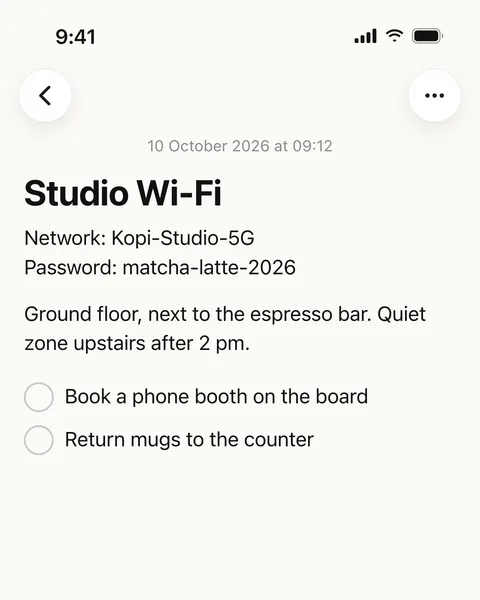
Yesterday, 18:20
Kopi Kultur
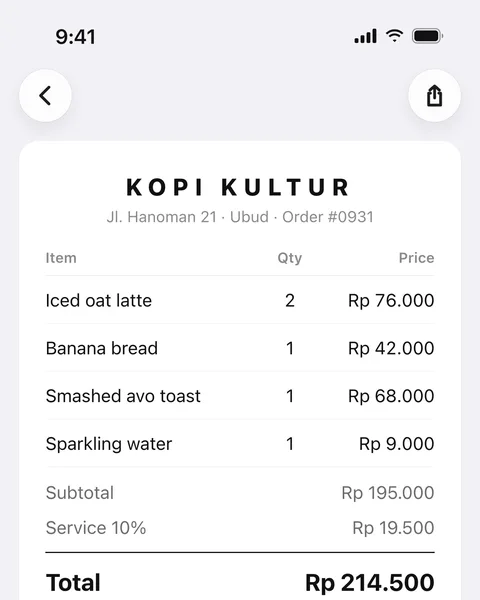
Today, 09:39
Sayuri Izakaya
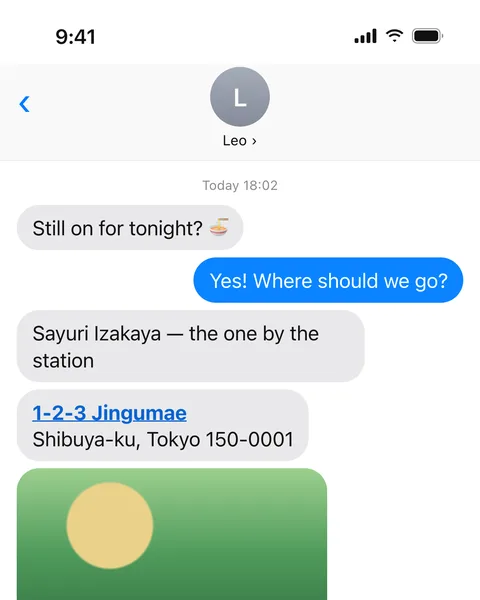
Yesterday, 07:15
Aerolane · Flug DPS → HND
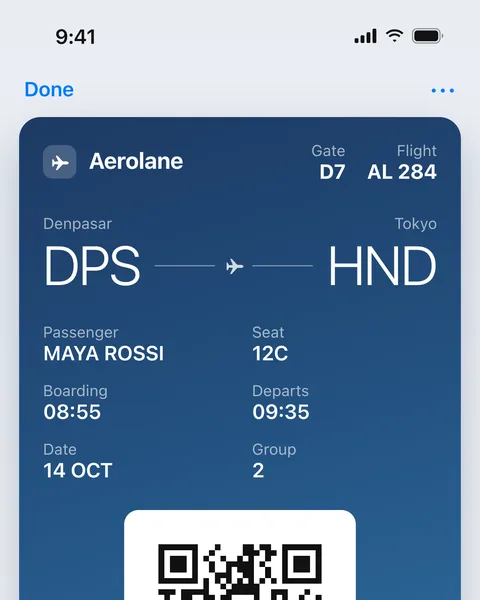
Friday, 14:05
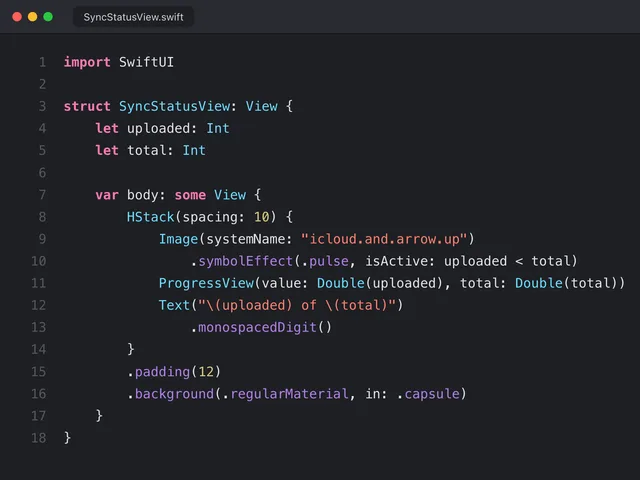
SyncStatusView.swift
Today, 10:30
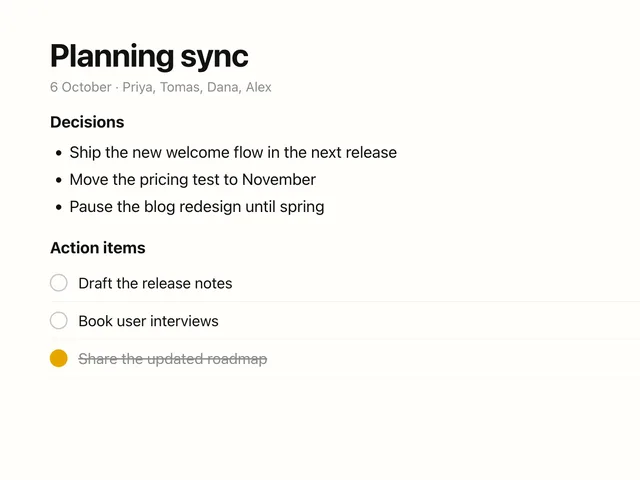
Planning sync
Live-Demo — sechs Beispiel-Screenshots
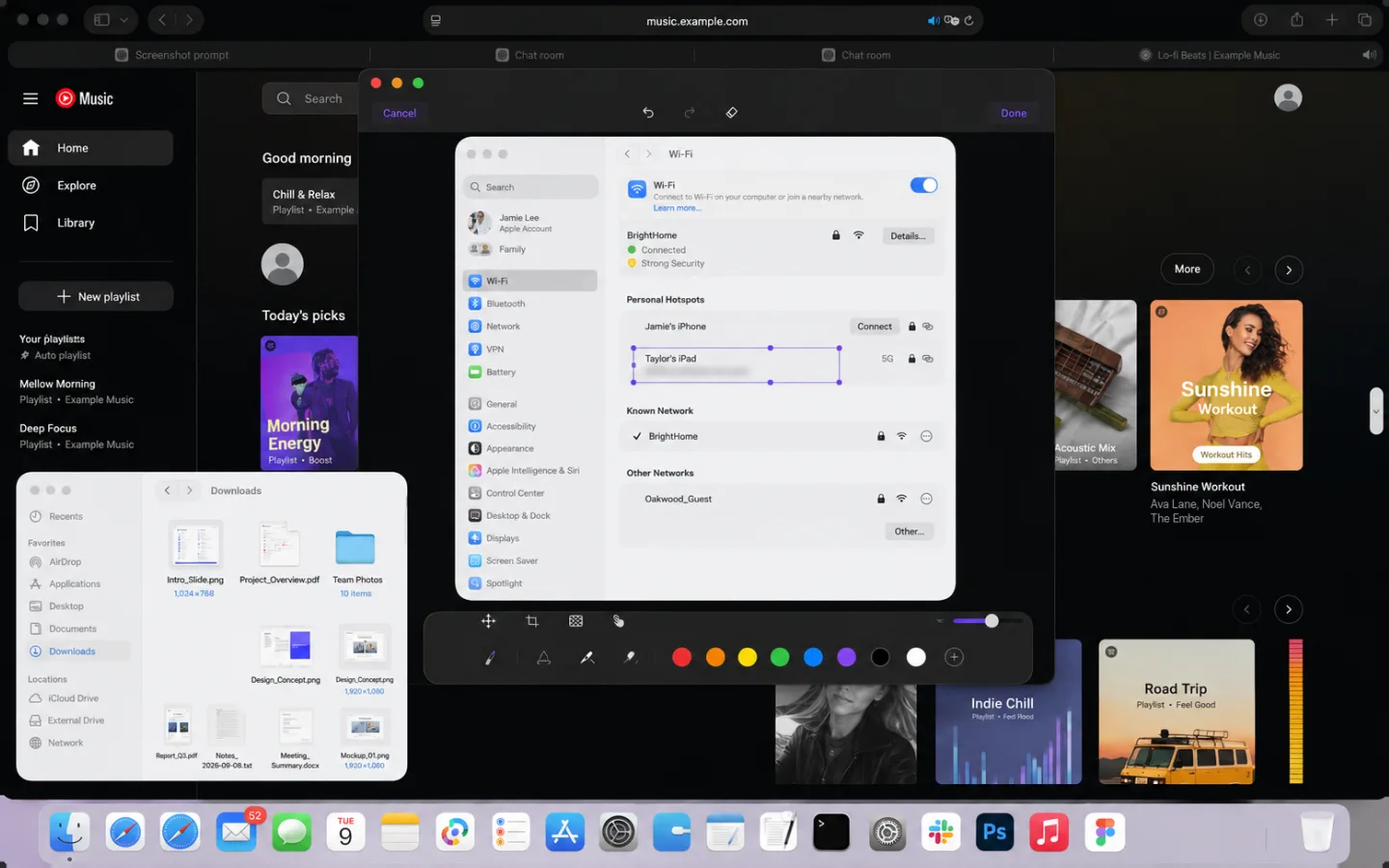
Aufnehmen, finden, bearbeiten und teilen, ohne Screenshots manuell zwischen Apps oder Geräten zu verschieben.
Erstelle eine sichere Kopie für jemand anderen — nur der Eigentümer behält das Original und kann es online auf dem Gerät wiederherstellen, auf dem die Bearbeitung vorgenommen wurde.
Analyse- und Diagnosedaten berühren niemals deine Inhalte.
Sie betreffen nur App-Nutzung, Abstürze, Diagnosen und Fehler. In App-Store-Versionen sind sie standardmäßig an, und du kannst sie im Onboarding abwählen oder jederzeit in der App ausschalten. TestFlight-Versionen lassen sich nicht abwählen, die Diagnose bleibt für die Beta an.
Mit Pro bekommst du „Speicher freigeben“, das Originale, die schon sicher in iCloud liegen, aus Fotos und deinem Mac-Ordner entfernt, dazu deinen ganzen Verlauf und eine Liste „Privat“. Pro bietet auch „iCloud-Speicher optimieren“.
So gibst du den von deinen Screenshots belegten Speicherplatz frei
TestFlight schaltet Pro automatisch für das Beta-Testen frei. Es ist kein Kauf nötig, und es wird nichts berechnet.
Abonnements verlängern sich automatisch bis zur Kündigung. Die jährliche Testphase hängt von deiner Berechtigung ab; Preise und Verfügbarkeit variieren je nach Region.
Bildschirmfotos vom iPhone werden über Fotos synchronisiert, während Bildschirmfotos vom Mac standardmäßig auf dem Schreibtisch landen. Selbst wenn der Schreibtisch über iCloud Drive synchronisiert wird, musst du ein Mac-Bildschirmfoto in Dateien auf dem iPhone suchen, bei Bedarf laden, öffnen und sichern, um es in Fotos zu übernehmen. CloudShots vereint Bildschirmfotos von Mac und iOS-Geräten beim Synchronisieren in einem Verlauf: Suche nach Text in Bildern, nutze Tags und Gruppen und erhalte auf unterstützten Geräten intelligente Namen nach dem Inhalt des Bildschirmfotos. Mit Pro schaffst du Platz in Fotos und deinem Bildschirmfoto-Ordner auf dem Mac, auch auf dem Schreibtisch, indem du Originale entfernst, deren Speicherung in iCloud bestätigt ist.
Ja. Free umfasst Aufnehmen, Importieren, Synchronisieren, Suchen, Bearbeiten, Teilen und deine neuesten 30 Screenshots. Ältere Screenshots bleiben sicher gespeichert und synchronisiert.
Pro bringt „Speicher freigeben“: Originale, die schon sicher in iCloud liegen, werden nach deiner Bestätigung gesammelt aus Fotos oder deinem Mac-Ordner entfernt. Außerdem öffnet es deinen ganzen Verlauf und bringt „Privat“. Wähle wöchentlich, jährlich oder Lebenszeit; ein Kauf gilt für Mac, iPhone und iPad. Außerdem gibt es „iCloud-Speicher optimieren“, das in iCloud eine kleinere Kopie jedes Screenshots behält.
Ja. Melde dich auf deinem iPhone, iPad oder einem anderen Mac mit demselben iCloud-Account an, und Pro erscheint dort innerhalb von etwa einer Minute.
Installiere CloudShots auf beiden Geräten und melde dich mit demselben iCloud-Konto an. Von da an läuft alles in beide Richtungen automatisch: Mac-Aufnahmen und das Screenshots-Album von iPhone oder iPad, das im Hintergrund importiert wird, werden privat über iCloud mithilfe von CloudKit in einem gemeinsamen Verlauf synchronisiert — ohne Export, AirDrop oder manuelle Übertragung. Das funktioniert bei Free und Pro gleich, und die Apple Watch zeigt denselben Verlauf nur zum Anzeigen. Es gibt kein CloudShots-Konto und keinen CloudShots-Server; die Anmeldung ist nur für den geräteübergreifenden Verlauf wichtig. Jedes Gerät baut seinen eigenen lokalen Suchindex über diesen Verlauf auf, sodass erkannter Text, Tags, KI-Namen, KI-Zusammenfassungen und App-Namen auf Mac, iPhone und iPad ganz ohne Netzwerk durchsuchbar sind.
Es gibt nichts abzulegen. Jede Aufnahme landet automatisch in einer chronologischen Zeitleiste, und die Erkennung auf dem Gerät fügt den Text, Szenen-Tags und einen aussagekräftigen Dateinamen hinzu; das Mac-Panel filtert außerdem nach Quelle — Mac, iPhone, iPad, Watch oder CarPlay.
Tippe ein, woran du dich erinnerst. Die Suche findet erkannten Text, Tags, KI-Namen, KI-Zusammenfassungen und App-Namen in beliebiger Wortreihenfolge, versteht Ausdrücke wie „letzte Woche“, und dieselben Screenshots erscheinen auch in Spotlight.
Pro bringt „Fotos-Speicher freigeben“ auf dem iPhone und „Mac-Speicher freigeben“, die nur Originale entfernen, die in iCloud bestätigt sind. Sie landen in „Zuletzt gelöscht“ oder im Papierkorb, bleiben also wiederherstellbar, und dein CloudShots-Verlauf behält sie. In beiden Tarifen bietet der Löschen-Dialog außerdem „In den Papierkorb verschieben“ und „Aus Fotos löschen“ (auf dem Mac „Aus Ordner löschen“) für einen gesicherten Screenshot. Mit Pro kannst du außerdem „iCloud-Speicher optimieren“ einschalten: iCloud behält eine kleinere Kopie jedes Screenshots (JPEG, etwa 2048 px, scharf genug zum Lesen und Suchen) und entfernt das Original in voller Auflösung. Das lässt sich nicht rückgängig machen.
Auf deinen Geräten und privat in deiner iCloud. CloudShots hat kein Kontosystem und keinen Screenshot-Server; die Erkennung läuft auf dem Gerät, und ihre Ergebnisse synchronisieren sich nur über deine private iCloud, während der Privat-Status lokal bleibt.
Nein. Erkennung, Tags, Namen und Zusammenfassungen werden auf dem Gerät berechnet und synchronisieren sich nur über deine private iCloud, nie an einen Server. Diagnosedaten enthalten nie Screenshots oder erkannte Inhalte.
Ja, außer der Synchronisierung. Aufnehmen, Importieren, Verlauf und Bearbeiten laufen lokal; nur der geräteübergreifende Verlauf benötigt iCloud.
Standardmäßig 1.000. Bei Free und Pro lässt sich ein Wert von 200 bis Unbegrenzt wählen, und werkseitig löscht diese Einstellung nichts. Nur wenn du den Wert unter die Größe deiner aktuellen Bibliothek senkst, wird etwas entfernt — dauerhaft, und erst nach einer Erklärung und einer Bestätigung, die die genaue Anzahl nennt.
Ja. Teile das Bild oder lade jemanden über iCloud zur Zusammenarbeit mit Bearbeitungs- oder Nur-Lese-Zugriff ein. Sobald ein Screenshot geteilt ist, wird jede Bearbeitung oder Schwärzung für alle, die ihn haben, dauerhaft in der Datei gespeichert, sodass niemand das Original darunter sieht. Nur der Eigentümer kann das Original wiederherstellen — dafür ist eine Internetverbindung nötig, und die Freigabe wird zuerst beendet.
Nein. Die Synchronisierung läuft über deine eigene private iCloud, die in deine Apple-Geräte eingebaut ist: Screenshots erscheinen von selbst auf jedem Gerät, auch auf der Apple Watch, ohne zusätzliches Konto, und deine Bearbeitungen und der darin gefundene Text folgen ihnen. Nur du siehst sie, solange du nichts teilst, und es gibt keinen CloudShots-Server dazwischen. Ein allgemeiner Dateispeicherdienst bringt nichts Vergleichbares mit und kann deshalb nicht genauso funktionieren.
Nein. Screenshots gehen nur privat an iCloud. Die einzige Übertragung an Dritte sind Diagnosedaten über Sentry und PostHog, und sie enthalten nie Screenshot-Pixel, OCR-Text, Tags oder Anmerkungen.
Es handelt sich um einen eigenständigen, speziell dafür entwickelten Verlauf und nicht um einen Ersatz für iCloud Fotos, iCloud Drive oder AirDrop. CloudShots führt eine eigene synchronisierte, durchsuchbare Zeitleiste ausschließlich deiner Screenshots, mit Erkennung und Bearbeitung auf dem Gerät, die diese allgemeinen Werkzeuge nicht bieten.
Auf iPhone und iPad importiert CloudShots Screenshots aus deiner Fotos-Mediathek; auf dem Mac behält es seine eigenen Aufnahmen und beobachtet deinen Screenshot-Ordner. Alles landet in einer Bibliothek, die über iCloud synchronisiert wird, und der Filter „Geräte“ sortiert sie nach dem Gerät, auf dem der Screenshot entstanden ist: iPhone, iPad, Mac, Apple Watch, Apple Vision Pro oder CarPlay. CloudShots liest dieses Gerät aus den EXIF-Metadaten des Screenshots und, wenn sie fehlen, aus seiner Pixelgröße.
Beide Schreibweisen meinen diese App. Sie heißt CloudShots, und viele tippen im Singular CloudShot — der App-Store-Eintrag und diese Website sind dieselbe App für Mac, iPhone, iPad und Apple Watch.
Wähle auf dem Mac „CloudShots deinstallieren …“, mit einem Kontrollkästchen zum Löschen deiner lokalen Daten (auch eines Direktkauf-Lizenzschlüssels, den du danach aus deiner Kaufbestätigung per E-Mail neu eingibst) und einem weiteren, das auch deine Screenshots und deinen Pro-Status auf allen Geräten aus iCloud löscht. Ein App-Store-Kauf und die Berechtigung „Bildschirmaufnahme“ bleiben davon unberührt.
Auf dem Mac ja. „An Bildschirm anheften“ lässt einen Screenshot über anderen Fenstern schweben: Drücke ⌘P, hefte bis zu 6 gleichzeitig an und schließe einen mit Esc. Angeheftete Screenshots erscheinen nie in CloudShots’ eigenen Aufnahmen. Auf iPhone und iPad gibt es das nicht, weil iOS kein Fenster kennt, das für App-Inhalte immer im Vordergrund bleibt.
Starte kostenlos mit deinen neuesten 30. Mit Pro bekommst du „Speicher freigeben“, deinen ganzen Verlauf und „Privat“. Pro bietet auch „iCloud-Speicher optimieren“.
TestFlight schaltet Pro automatisch für das Beta-Testen frei. Es ist kein Kauf nötig, und es wird nichts berechnet.