

Free
$0
Nessun abbonamento
- I tuoi 30 screenshot più recenti aperti su ogni dispositivo
- Quelli più vecchi restano archiviati e sincronizzati, bloccati — mai eliminati

Cattura su Mac, importa da iPhone e iPad. Un'unica cronologia, sincronizzata tramite la tua iCloud e ricercabile per ciò che c'è dentro ogni screenshot.
TestFlight sblocca automaticamente Pro per il beta testing. Nessun acquisto richiesto né addebitato.
Uno screenshot catturato o importato su un dispositivo appare sul tuo Mac, iPhone, iPad e Apple Watch tramite iCloud.
I tuoi screenshot si sincronizzano in privato tramite la tua iCloud su ogni dispositivo che usi. Nessun server CloudShots, nessun account: solo tu custodisci la tua libreria.

Cerca per frase, oggetto, luogo, codice o corrispondenza visiva. Il riconoscimento viene eseguito sul tuo dispositivo e i suoi risultati si sincronizzano solo tramite la tua iCloud privata.
Today, 09:41
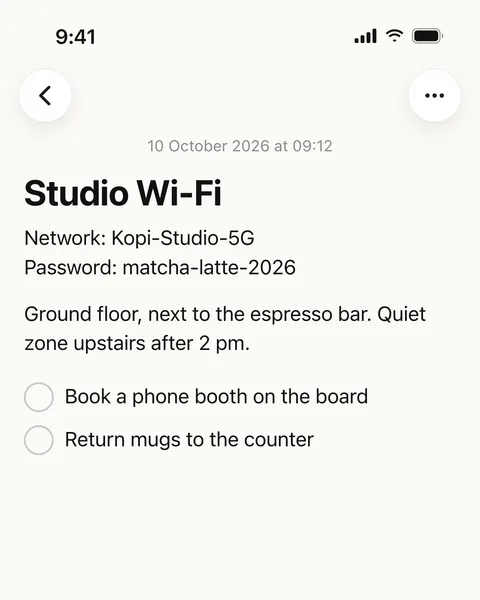
Studio Wi-Fi
Yesterday, 18:20
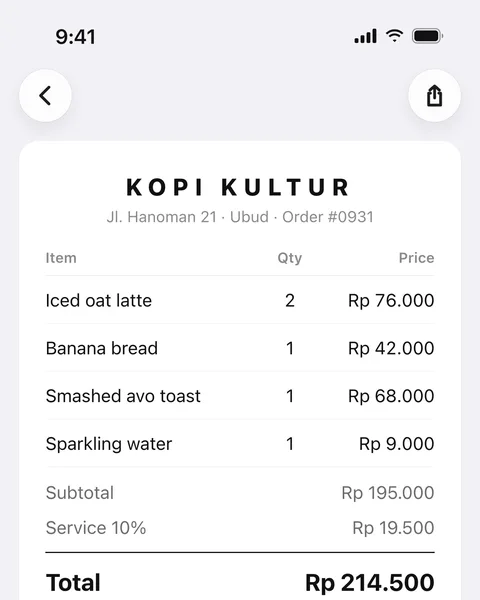
Kopi Kultur
Today, 09:39
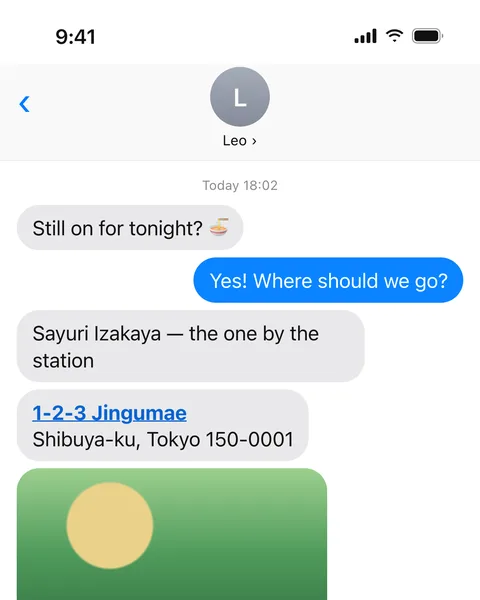
Sayuri Izakaya
Yesterday, 07:15
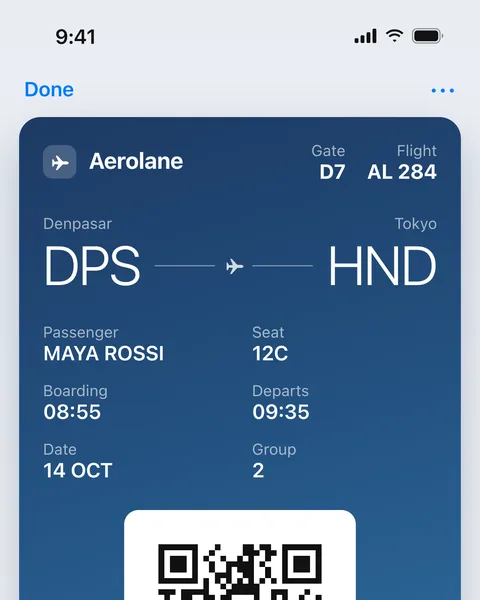
Aerolane · volo DPS → HND
Friday, 14:05
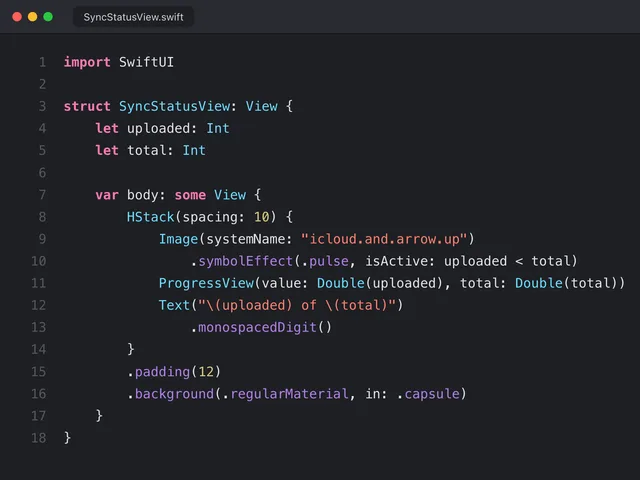
SyncStatusView.swift
Today, 10:30
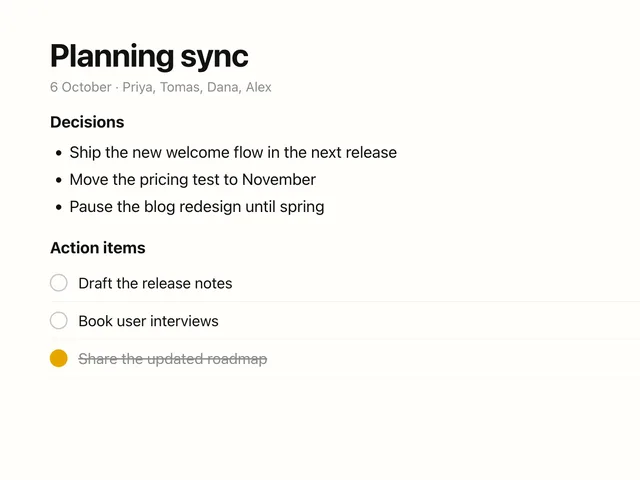
Planning sync
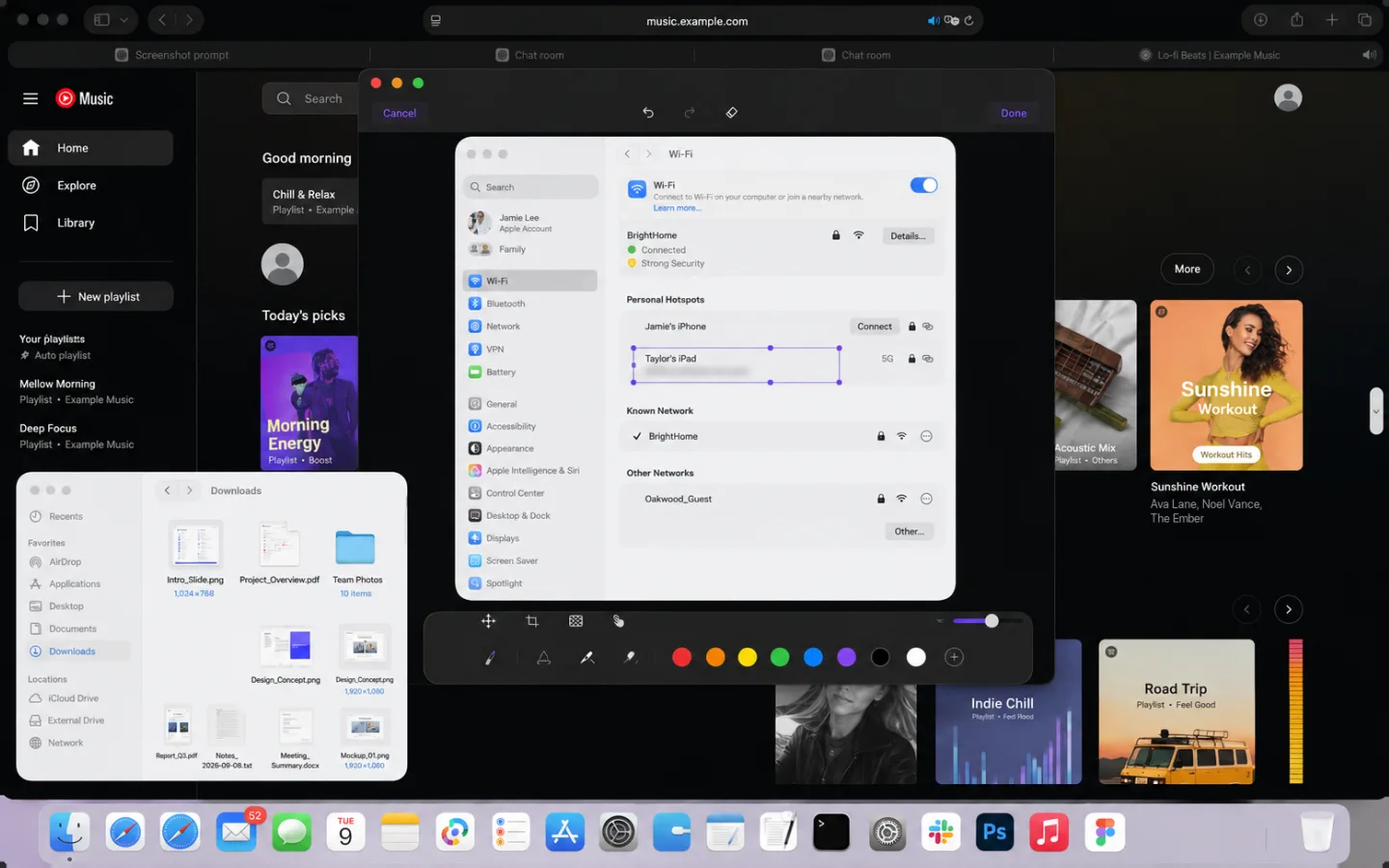
Demo dal vivo — sei screenshot di esempio
Cattura, trova, modifica e condividi senza spostare a mano gli screenshot tra app o dispositivi.
Crea una copia sicura per qualcun altro: solo il proprietario conserva l'originale e può ripristinarlo sul dispositivo in cui ha effettuato la modifica, se online.
Le analisi e la diagnostica non toccano mai i tuoi contenuti.
Riguardano solo l'uso dell'app, i crash, la diagnostica e gli errori. Nelle build App Store sono attivi per impostazione predefinita, e puoi rifiutarli durante l'introduzione o disattivarli nell'app in qualsiasi momento. Le build TestFlight non prevedono il rifiuto, e i diagnostici restano attivi durante la beta.
Passa a Pro per Libera spazio, che rimuove da Foto e dalla cartella del Mac gli originali già al sicuro in iCloud, più tutta la cronologia e un elenco Privato. Pro offre anche «Ottimizza spazio iCloud».
Come liberare lo spazio occupato dai tuoi screenshot
TestFlight sblocca automaticamente Pro per il beta testing. Nessun acquisto richiesto né addebitato.
Gli abbonamenti si rinnovano fino alla disdetta. La prova gratuita annuale dipende dall'idoneità; prezzo e disponibilità variano in base alla regione.
Gli screenshot di iPhone si sincronizzano tramite Foto, mentre quelli del Mac vengono salvati sulla Scrivania per impostazione predefinita. Anche se la Scrivania è sincronizzata tramite iCloud Drive, per portare uno screenshot del Mac in Foto su iPhone devi trovarlo in File, scaricarlo se necessario, aprirlo e salvarlo. CloudShots riunisce gli screenshot del Mac e dei dispositivi iOS in un’unica cronologia man mano che si sincronizzano: cerca il testo nelle immagini, usa tag e gruppi e ottieni nomi intelligenti basati sul contenuto di ogni screenshot sui dispositivi compatibili. Con Pro, libera spazio in Foto e nella cartella degli screenshot del Mac, inclusa la Scrivania, rimuovendo gli originali la cui presenza in iCloud è già confermata.
Sì. Il piano Free include cattura, importazione, sincronizzazione, ricerca, modifica, condivisione e i tuoi 30 screenshot più recenti. Gli screenshot più vecchi restano archiviati e sincronizzati in sicurezza.
Pro aggiunge Libera spazio, che rimuove in blocco da Foto o dalla cartella del Mac gli originali già al sicuro in iCloud, dopo la tua conferma. Apre anche tutta la cronologia e aggiunge Privato. Scegli settimanale, annuale o Lifetime; un solo acquisto copre Mac, iPhone e iPad. Offre anche «Ottimizza spazio iCloud», che conserva in iCloud una copia più piccola di ogni screenshot.
Sì. Accedi con lo stesso account iCloud su iPhone, iPad o un altro Mac, e Pro compare lì entro circa un minuto.
Installa CloudShots su entrambi i dispositivi e accedi con lo stesso account iCloud. Da quel momento è tutto automatico in entrambe le direzioni: le catture su Mac e l'album Screenshot di iPhone o iPad, importato in background, si sincronizzano privatamente tramite iCloud usando CloudKit in un'unica cronologia condivisa, senza esportazioni, AirDrop o trasferimenti manuali. Funziona allo stesso modo su Free e su Pro, e Apple Watch mostra la stessa cronologia in sola lettura. Non esiste un account CloudShots né un server CloudShots; accedere serve solo per la cronologia tra dispositivi. Ogni dispositivo costruisce un proprio indice di ricerca locale su questa cronologia, quindi testo riconosciuto, tag, nomi AI, riepiloghi AI e nomi delle app si possono cercare su Mac, iPhone e iPad, senza bisogno di rete.
Non c'è nulla da archiviare manualmente. Ogni cattura finisce in un'unica timeline ordinata per data, e il riconoscimento sul dispositivo aggiunge il testo, i tag di scena e un nome file descrittivo; il pannello su Mac filtra anche per origine — Mac, iPhone, iPad, Watch o CarPlay.
Scrivi ciò che ricordi. La ricerca trova testo riconosciuto, tag, nomi AI, riepiloghi AI e nomi delle app in qualsiasi ordine di parole, capisce frasi come "settimana scorsa", e gli stessi screenshot compaiono in Spotlight.
Pro aggiunge Libera le tue foto su iPhone e Libera spazio sul Mac, che rimuovono solo gli originali già confermati in iCloud. Vanno in Eliminati di recente o nel Cestino, quindi restano recuperabili e la tua cronologia CloudShots li conserva. Su entrambi i piani, la finestra Elimina offre anche Sposta nel Cestino ed Elimina da Foto (Cartella su Mac) per un singolo screenshot con backup. Con Pro puoi anche attivare «Ottimizza spazio iCloud»: iCloud conserva una copia più piccola di ogni screenshot (JPEG, circa 2048 px, abbastanza nitida per leggere e cercare) e rimuove l’originale a piena risoluzione. Non si può annullare.
Sui tuoi dispositivi e, in privato, nella tua iCloud. CloudShots non ha un sistema di account né un server per gli screenshot; il riconoscimento viene eseguito sul dispositivo e i suoi risultati si sincronizzano solo tramite la tua iCloud privata, mentre lo stato Privato resta locale.
No. Riconoscimento, tag, nomi e riepiloghi vengono calcolati sul dispositivo e si sincronizzano solo tramite la tua iCloud privata, mai verso un server. I diagnostici non contengono mai screenshot o contenuti riconosciuti.
Sì, tranne la sincronizzazione. Cattura, importazione, cronologia e modifica sono locali; solo la cronologia tra dispositivi richiede iCloud.
1.000 per impostazione predefinita. Free e Pro possono scegliere da 200 fino a Illimitato, e appena attivata l'impostazione non elimina nulla. Solo abbassarla sotto la dimensione attuale della tua libreria rimuove qualcosa — in modo permanente, e solo dopo una spiegazione e una conferma che indica il numero esatto.
Sì. Condividi l'immagine o invita qualcuno a collaborare con accesso in modifica o sola lettura tramite iCloud. Una volta condiviso, qualsiasi modifica o oscuramento viene salvato nel file per chiunque lo possieda, così nessuno vede l'originale sottostante. Solo il proprietario può ripristinare l'originale: serve una connessione internet e prima viene interrotta la condivisione.
No. La sincronizzazione passa dalla tua iCloud privata, integrata nei tuoi dispositivi Apple: gli screenshot compaiono da soli su ogni dispositivo, Apple Watch compreso, senza account aggiuntivi, e le tue modifiche e il testo trovato al loro interno li seguono. Solo tu li vedi, a meno che tu non li condivida, e in mezzo non c'è alcun server CloudShots. Un servizio generico di archiviazione file non ha nulla di simile integrato, quindi non può funzionare allo stesso modo.
No. Gli screenshot vanno solo su iCloud, in privato. L'unico traffico verso terzi sono i diagnostici tramite Sentry e PostHog, che non trasportano mai pixel degli screenshot, testo OCR, tag o annotazioni.
È una cronologia separata, pensata appositamente, non un sostituto di iCloud Foto, iCloud Drive o AirDrop. CloudShots mantiene una propria timeline sincronizzata e ricercabile dei soli screenshot, con riconoscimento e modifica sul dispositivo che questi strumenti generici non offrono.
Su iPhone e iPad, CloudShots importa gli screenshot dalla tua libreria Foto; su Mac, tiene le proprie catture e controlla la cartella dei tuoi screenshot. Tutto confluisce in un'unica libreria sincronizzata tramite iCloud, e il filtro Dispositivi ordina quella libreria in base al dispositivo su cui è stato fatto ogni screenshot: iPhone, iPad, Mac, Apple Watch, Apple Vision Pro o CarPlay. CloudShots ricava quel dispositivo dai metadati EXIF dello screenshot e, se mancano, dalle sue dimensioni in pixel.
Entrambe le grafie indicano questa app. Si chiama CloudShots, e molte persone digitano CloudShot al singolare — la scheda su App Store e questo sito sono la stessa app per Mac, iPhone, iPad e Apple Watch.
Su Mac, scegli Disinstalla CloudShots…, con una casella per eliminare i tuoi dati locali (inclusa una chiave di licenza Diretta, da reinserire poi dall'email d'acquisto) e una per eliminare anche i tuoi screenshot e lo stato Pro da iCloud su ogni dispositivo. Un acquisto su App Store e l'autorizzazione Registrazione schermo non vengono mai toccati.
Su Mac, sì. Fissa sullo schermo tiene uno screenshot sospeso sopra le altre finestre: premi Comando-P, fissane fino a 6 alla volta e premi Esc per chiuderne uno. Gli elementi fissati non compaiono mai nelle catture di CloudShots. Non è disponibile su iPhone e iPad perché iOS non ha una finestra sempre in primo piano per i contenuti delle app.
Inizia gratis con i tuoi 30 più recenti. Passa a Pro per Libera spazio, tutta la cronologia e Privato. Pro offre anche «Ottimizza spazio iCloud».
TestFlight sblocca automaticamente Pro per il beta testing. Nessun acquisto richiesto né addebitato.