

Free
$0
Aucun abonnement
- Vos 30 dernières ouvertes sur chaque appareil
- Les plus anciennes restent stockées et synchronisées, verrouillées — jamais supprimées

Capturez sur Mac, importez depuis iPhone et iPad. Un seul historique, synchronisé via votre propre iCloud et consultable par ce que contient chaque capture d’écran.
TestFlight débloque Pro automatiquement pour la bêta. Aucun achat n’est requis ni facturé.
Une capture d’écran capturée ou importée sur un appareil apparaît sur votre Mac, iPhone, iPad et Apple Watch via iCloud.
Vos captures d’écran se synchronisent en privé via votre propre iCloud vers chaque appareil que vous utilisez. Aucun serveur CloudShots, aucun compte : vous seul détenez votre bibliothèque.
Comment synchroniser les captures d’écran entre votre Mac et votre iPhone

Recherchez par une phrase, un objet, un lieu, un code ou une correspondance visuelle. La reconnaissance s'exécute sur votre appareil et ses résultats se synchronisent uniquement via votre iCloud privé.
Comment trouver une capture d’écran par le texte qu’elle contient
Today, 09:41
Studio Wi-Fi
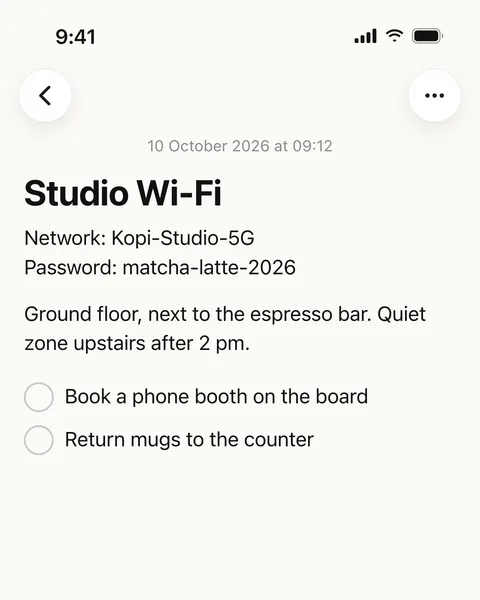
Yesterday, 18:20
Kopi Kultur
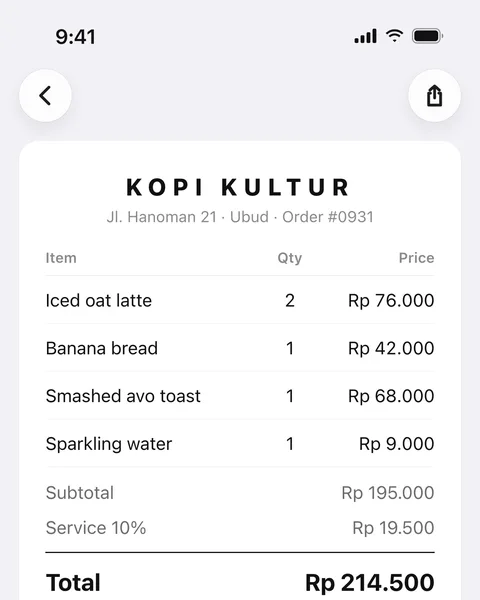
Today, 09:39
Sayuri Izakaya
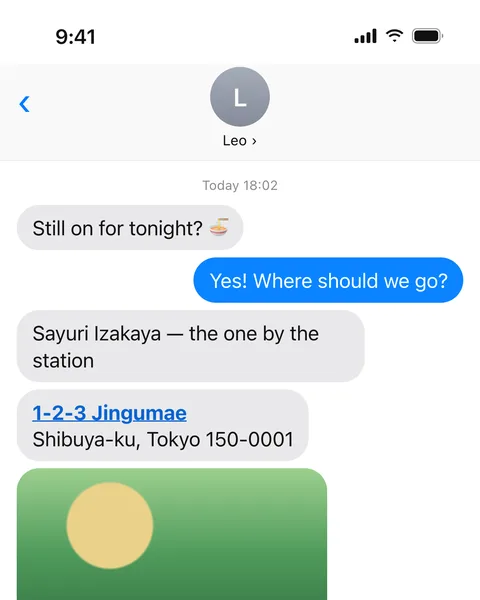
Yesterday, 07:15
Aerolane · vol DPS → HND
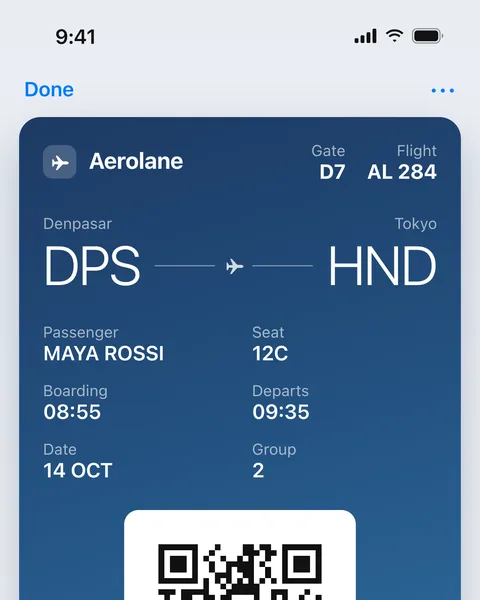
Friday, 14:05
SyncStatusView.swift
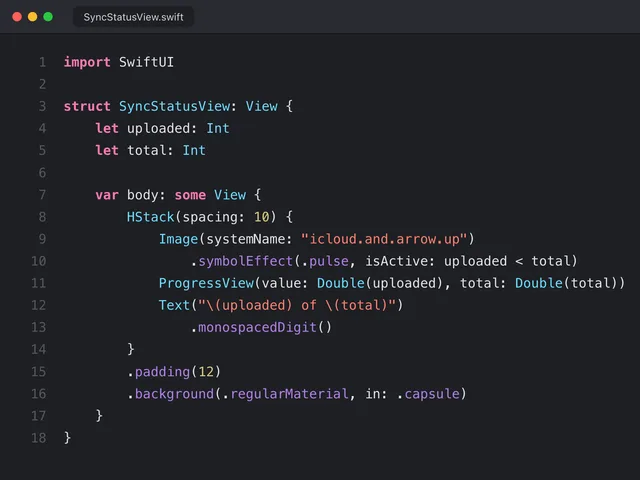
Today, 10:30
Planning sync
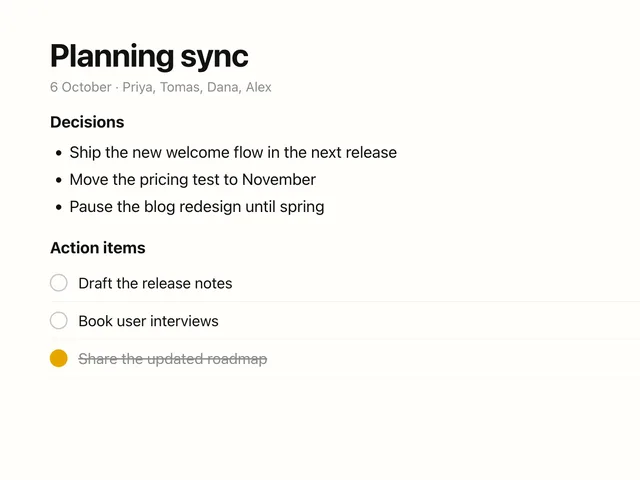
Démo en direct — six exemples de captures d’écran
Capturez, trouvez, modifiez et partagez sans déplacer manuellement les captures d’écran entre applications ou appareils.
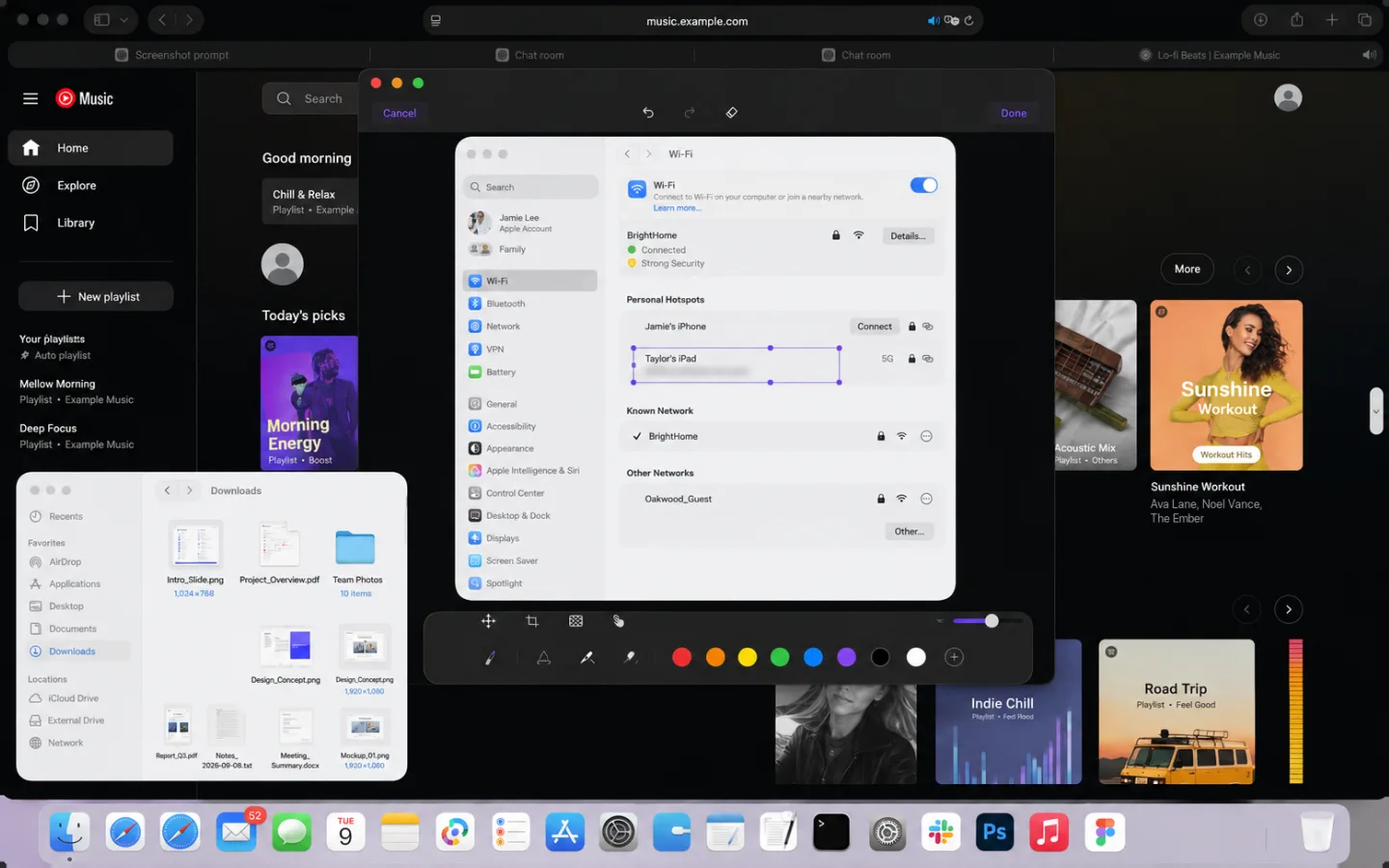
Créez une copie sûre pour quelqu'un d'autre — seul le propriétaire conserve l'original et peut le restaurer sur l'appareil où la modification a été faite, à condition d'être en ligne.
Les statistiques et diagnostics ne touchent jamais à votre contenu.
Ils couvrent uniquement l’usage de l’app, les plantages, les diagnostics et les erreurs. Dans les versions App Store, ils sont activés par défaut, et vous pouvez les refuser à l’intégration ou les désactiver dans l’app à tout moment. Les versions TestFlight n’offrent pas ce choix, et les diagnostics restent actifs pendant la bêta.
Passez à Pro pour Libérer de l’espace, qui retire de Photos et de votre dossier Mac les originaux déjà en sécurité dans iCloud, avec tout votre historique et une liste Privé. Pro propose aussi « Optimiser le stockage iCloud ».
Comment libérer l’espace occupé par vos captures d’écran
TestFlight débloque Pro automatiquement pour la bêta. Aucun achat n’est requis ni facturé.
Les abonnements se renouvellent jusqu’à annulation. L’essai annuel dépend de l’éligibilité ; le prix et la disponibilité varient selon la région.
Les captures d’écran de l’iPhone se synchronisent via Photos, tandis que celles du Mac sont enregistrées sur le Bureau par défaut. Même si le Bureau est synchronisé via iCloud Drive, pour ajouter une capture du Mac à Photos sur l’iPhone, il faut la retrouver dans Fichiers, la télécharger si nécessaire, l’ouvrir et l’enregistrer. CloudShots rassemble les captures du Mac et des appareils iOS dans un même historique au fil de leur synchronisation : recherche de texte dans les images, tags et groupes, et noms intelligents selon le contenu de chaque capture sur les appareils compatibles. Avec Pro, libérez de l’espace dans Photos et dans votre dossier de captures du Mac, y compris le Bureau, en supprimant les originaux dont la présence dans iCloud est confirmée.
Oui. Free inclut la capture, l’import, la synchronisation, la recherche, la modification, le partage et vos 30 dernières captures d’écran. Les captures d’écran plus anciennes restent stockées et synchronisées en toute sécurité.
Pro ajoute Libérer de l’espace, qui retire en lot de Photos ou de votre dossier Mac les originaux déjà en sécurité dans iCloud, après votre confirmation. Il ouvre aussi tout votre historique et ajoute Privé. Choisissez l’offre hebdomadaire, annuelle ou à vie ; un seul achat couvre Mac, iPhone et iPad. Il propose aussi « Optimiser le stockage iCloud », qui conserve dans iCloud une copie plus petite de chaque capture d’écran.
Oui. Connectez-vous au même compte iCloud sur votre iPhone, votre iPad ou un autre Mac, et Pro y apparaît en une minute environ.
Installez CloudShots sur les deux appareils et connectez-vous au même compte iCloud. À partir de là, c’est automatique dans les deux sens : les captures du Mac et l’album Captures d’écran de l’iPhone ou de l’iPad, importé en arrière-plan, se synchronisent en privé via iCloud grâce à CloudKit dans un seul historique partagé, sans export, AirDrop ni transfert manuel. Cela fonctionne de la même façon avec Free et avec Pro, et l’Apple Watch affiche le même historique en lecture seule. Il n’y a ni compte CloudShots ni serveur CloudShots ; la connexion ne compte que pour l’historique multi-appareils. Chaque appareil construit son propre index de recherche local sur cet historique : le texte reconnu, les étiquettes, les noms IA, les résumés IA et les noms d’app sont donc consultables sur Mac, iPhone et iPad, sans réseau.
Il n’y a rien à classer. Chaque capture arrive dans une seule chronologie par date, et la reconnaissance sur l’appareil ajoute le texte, des étiquettes de scène et un nom de fichier descriptif ; le panneau Mac filtre aussi par source — Mac, iPhone, iPad, Watch ou CarPlay.
Tapez ce dont vous vous souvenez. La recherche trouve le texte reconnu, les étiquettes, les noms IA, les résumés IA et les noms d’app dans n’importe quel ordre, comprend des expressions comme « la semaine dernière », et les mêmes captures d’écran remontent dans Spotlight.
Pro ajoute Libérer Photos sur iPhone et Libérer le Mac, qui ne retirent que les originaux déjà confirmés dans iCloud. Ils vont dans Récemment supprimé ou dans la Corbeille, donc ils restent récupérables et votre historique CloudShots les conserve. Avec les deux formules, la fenêtre de suppression propose aussi Placer dans la Corbeille et Supprimer de Photos (Dossier sur Mac) pour une capture d’écran sauvegardée. Avec Pro, vous pouvez aussi activer « Optimiser le stockage iCloud » : iCloud conserve une copie plus petite de chaque capture d’écran (JPEG, environ 2 048 px, assez nette pour lire et rechercher) et supprime l’original en pleine résolution. Cette action est irréversible.
Sur vos appareils et en privé dans votre iCloud. CloudShots n'a ni système de compte ni serveur de captures d'écran ; la reconnaissance s'exécute sur l'appareil et ses résultats se synchronisent uniquement via votre iCloud privé, et l'état Privé reste local.
Non. La reconnaissance, les étiquettes, les noms et les résumés sont calculés sur l'appareil et se synchronisent uniquement via votre iCloud privé, jamais vers un serveur. Les diagnostics ne contiennent jamais de captures d'écran ni de contenu reconnu.
Oui, sauf la synchronisation. La capture, l’import, l’historique et la modification sont locaux ; seul l’historique multi-appareils nécessite iCloud.
1 000 par défaut. Free et Pro peuvent choisir entre 200 et Illimité, et par défaut ce réglage ne supprime rien. Seul le fait de le réduire en dessous de la taille actuelle de votre bibliothèque supprime quoi que ce soit — définitivement, et seulement après une explication et une confirmation indiquant le nombre exact.
Oui. Partagez l'image ou invitez quelqu'un à collaborer avec un accès en modification ou en lecture seule via iCloud. Une fois l'image partagée, toute modification ou tout caviardage est enregistré dans le fichier pour tous ceux qui le possèdent, si bien que personne ne voit l'original en dessous. Seul le propriétaire peut restaurer l'original — cela nécessite une connexion internet et arrête d'abord le partage.
Non. La synchronisation passe par votre propre iCloud privé, intégré à vos appareils Apple : les captures d’écran apparaissent d’elles-mêmes sur chaque appareil, Apple Watch comprise, sans compte supplémentaire, et vos modifications ainsi que le texte trouvé à l’intérieur les suivent. Vous seul les voyez, sauf si vous les partagez, et aucun serveur CloudShots ne s’interpose. Un service de stockage de fichiers généraliste n’offre rien de tel en natif, il ne peut donc pas fonctionner de la même façon.
Non. Les captures d’écran vont uniquement vers iCloud, en privé. La seule sortie vers des tiers concerne les diagnostics via Sentry et PostHog, qui ne contiennent jamais de pixels de capture, de texte OCR, d’étiquettes ni d’annotations.
C’est un historique séparé et conçu pour cet usage, plutôt qu’un remplacement d’iCloud Photos, Drive ou AirDrop. CloudShots conserve sa propre chronologie synchronisée et consultable, dédiée uniquement à vos captures d’écran, avec une reconnaissance et une modification sur l’appareil que ces outils généralistes n’offrent pas.
Sur iPhone et iPad, CloudShots importe les captures d’écran de votre photothèque ; sur Mac, il conserve ses propres captures et surveille votre dossier de captures d’écran. Tout arrive dans une seule bibliothèque synchronisée via iCloud, et le filtre Appareils la trie selon l’appareil qui a pris chaque capture : iPhone, iPad, Mac, Apple Watch, Apple Vision Pro ou CarPlay. CloudShots lit cet appareil dans les métadonnées EXIF de la capture, et dans sa taille en pixels quand les métadonnées manquent.
Les deux orthographes désignent la même application. Elle s’appelle CloudShots, et beaucoup tapent CloudShot au singulier — la fiche App Store et ce site sont la même application pour Mac, iPhone, iPad et Apple Watch.
Sur Mac, choisissez Désinstaller CloudShots…, avec une case pour supprimer vos données locales (y compris une clé de licence Direct, à saisir de nouveau ensuite depuis votre e-mail d’achat) et une autre pour supprimer aussi vos captures d’écran et votre statut Pro d’iCloud sur chaque appareil. Un achat sur l’App Store et l’autorisation d’enregistrement de l’écran ne sont jamais touchés.
Sur Mac, oui. Épingler à l’écran garde une capture d’écran flottante au-dessus des autres fenêtres : appuyez sur Commande-P, épinglez-en jusqu’à 6 à la fois et appuyez sur Échap pour en fermer une. Les épingles n’apparaissent jamais dans les captures de CloudShots. Ce n’est pas disponible sur iPhone et iPad, car iOS n’a pas de fenêtre toujours au premier plan pour le contenu d’une app.
Commencez gratuitement avec vos 30 dernières captures. Passez à Pro pour Libérer de l’espace, tout votre historique et Privé. Pro propose aussi « Optimiser le stockage iCloud ».
TestFlight débloque Pro automatiquement pour la bêta. Aucun achat n’est requis ni facturé.